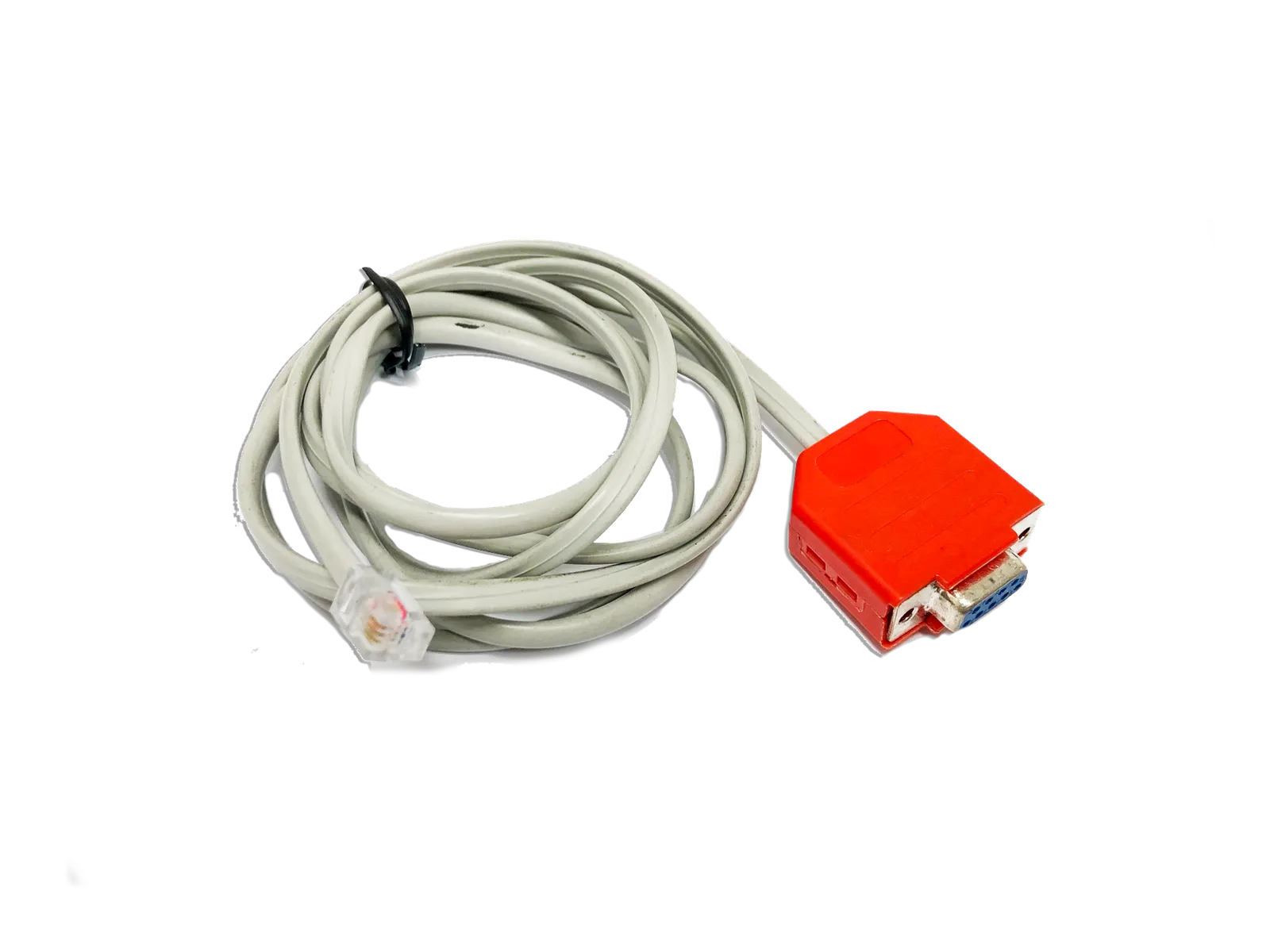
Softver Blue CoNTRol
Softver Blue CoNTRol (kat. br. 954087) je procesni indikator Dynisco.
Offline simulacija smanjuje rizik. Simulirajte podešavanje procesa i proveru testa bez prekidanja tekućih operacija i bez rizika da pogrešna podešavanja izazovu neispravnu situaciju.
Sistem čak može koristiti simulirane kvarove. Čim se simulirani proces optimizuje, parametri se mogu preuzeti u uređaj. Podešavanja preuzimanja i rezervne kopije. Pri prelasku na ranije pokrenutu konfiguraciju procesa podešavanja se mogu brzo vratiti iz memorije, kako bi se izbeglo ponovno upisivanje. Podešavanja procesa sa jednog regulatora mogu se kopirati na drugi za nekoliko sekundi, što štedi dragoceno vreme pri podešavanju više regulatora.
Prikaz trenda. Beleženje trendova omogućava da se podaci iz simulacija prikazuju grafički u realnom vremenu. Analogne vrednosti prikazuju se kao krive, a digitalni podaci prikazuju se u formatu logičkog analizatora. Podaci se mogu sačuvati u formatu CSV radi kasnije provere. Alati za obuku. Softver olakšava upoznavanje rukovaoca sa funkcijama regulatora. Daljinsko otklanjanje problema. Ako je potrebna bliska tehnička podrška, krive trenda mogu se sačuvati i poslati e-poštom, tako da se problemi mogu otkloniti bez posete lokaciji.
Cenu, rok isporuke i eventualne varijante poslaćemo vam u ponudi.
Potreban vam je savet pri izboru? Pozovite nas na +420 571 647 228 ili pišite na info@azurr-tech.cz.
Opis
BlueCoNTRol
Primarna funkcija softvera je kreiranje, preuzimanje i čuvanje konfiguracija uređaja i profila. U zavisnosti od uređaja, mogu biti moguće i dodatne funkcije, kao što su promene funkcije uređaja; dodavanje dodatnih ekrana u radni režim, promena funkcije displeja ili LED dioda ili promena kontakt podataka ili početnog ekrana. Softver se takođe može koristiti za preuzimanje nove jezičke datoteke, ako je ta funkcija dostupna.
Simulacija uređaja na ekranu može se podesiti i testirati na konfigurabilnom simulatoru opterećenja, kako bi se konfiguraciona datoteka testirala pre preuzimanja u uređaj u radu.
Pokretanje BlueCoNTRol
Pri pokretanju softvera BlueCoNTRol imaćete na raspolaganju nekoliko mogućnosti:
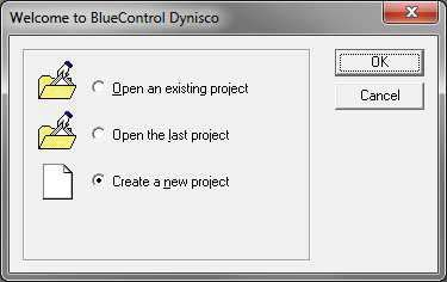
Otvori postojeći projekat - Ovo vam omogućava da pretražite postojeću .bct datoteku koja će biti učitana u aplikaciju BlueCoNTRol.
Otvori poslednji projekat - Otvara se poslednja sačuvana .bct datoteka.
Kreiraj novi projekat - Ovo vam omogućava da izaberete uređaj i njegove opcije i prikazuje vam podrazumevanu konfiguraciju.
Datoteke .bct (konfiguraciona datoteka) sadrže sve informacije o uređaju, uključujući opcione module i sva podešavanja parametara.
Kreiranje novog projekta
Pri kreiranju novog projekta prikazuje se sledeći ekran. Ovde treba izabrati tip uređaja i njegove opcione module tako da odgovaraju ciljnom uređaju. Ove opcije možete izabrati iz padajućih lista ili unosom celog broja modela u polje Broj porudžbine, čime se odgovarajuće opcije biraju automatski.
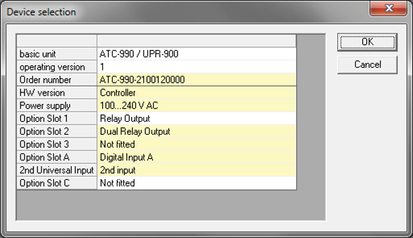 U idealnom slučaju, opcije na ovom ekranu za izbor uređaja treba da se podudaraju sa opcijama ciljnog uređaja u koji će se podaci preuzimati.
Alternativno, ceo tip uređaja i postojeća konfiguracija mogu se učitati u računar sa vašeg uređaja, preko konfiguracione utičnice ili, ako je moguće, preko serijske komunikacije. Ovaj postupak objašnjen je u odeljku Povezivanje sa uređajem.
Radna površina BlueCoNTRol
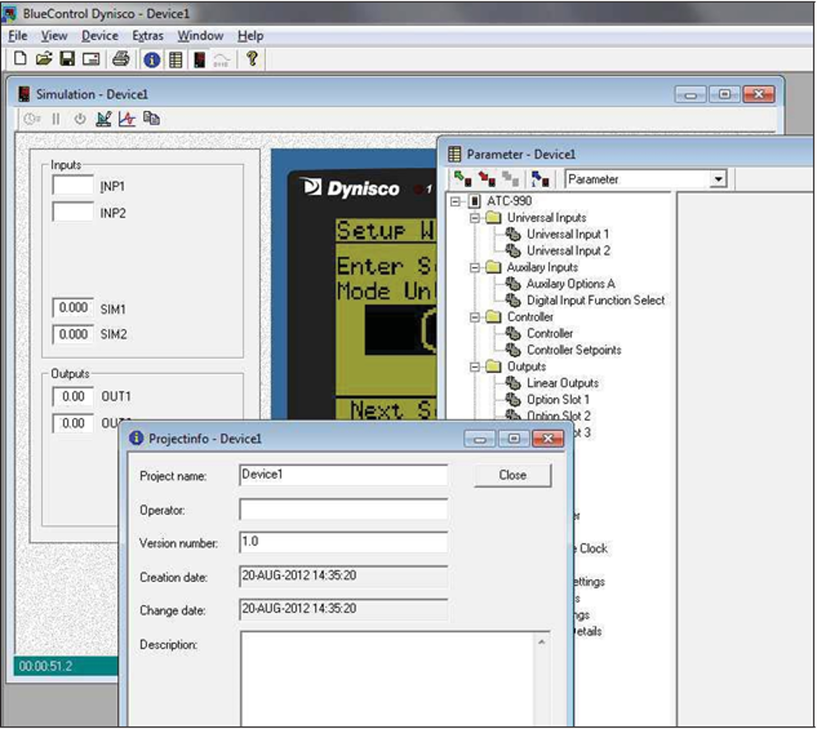
Obično će pri pokretanju novog projekta radna oblast imati tri podređena prozora.
- Informacije o projektu - Ovaj prozor omogućava unos sopstvenih informacija koje pomažu da se opiše / identifikuje trenutni konfiguracioni projekat. Ove informacije se ne preuzimaju u uređaj.
- Simulacija - Ovaj prozor pokreće simuliranu verziju izabranog uređaja. Projektovan je tako da u okruženju Windows radi što veći deo koda firmvera. To znači da se promene parametara itd. mogu sačuvati u ovoj simulaciji i testirati pre primene na fizičkom uređaju. Informacije o povezivanju sa simulacijom radi učitavanja / preuzimanja parametara potražite u odeljku „Konfiguracija veze“.
- Parametar - Ovaj prozor služi za nadzor i izmenu svih parametara uređaja. Svaki parametar je kategorizovan u stablastoj strukturi sa leve strane radi lakše navigacije i obično se prikazuje ili kao padajuća lista dostupnih osobina, ili ima oznaku važećih opsega sa desne strane. Detaljne informacije potražite u odeljku „Konfiguracija parametara“.
 |
Traka sa alatkama radne površine
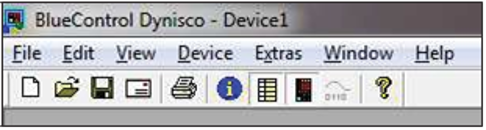 |
Opis dugmadi na traci sa alatkama sleva udesno:
- Novo - Kreira novi projekat, kako je opisano u odeljku „Kreiranje novog projekta“.
- Otvori - Pretražite i izaberite konfiguracionu datoteku (.bct) koju želite da otvorite.
- Sačuvaj - Čuva trenutnu konfiguraciju u bct datoteku.
- Pošta - Otvara podrazumevani klijent za e-poštu i prilaže trenutnu konfiguraciju kao BCT datoteku.
- Štampaj - Omogućava različite opcije štampanja.
- Informacije o projektu - Sakriva / prikazuje prozor Informacije o projektu.
- Parametar i konfiguracija - Sakriva / prikazuje prozor Parametar.
- Simulacija - Sakriva / prikazuje prozor Simulacija uređaja.
- Program Editor - U ovoj verziji nije podržan.
- Informacije o programu - Prikazuje standardni prozor O programu.
Prozor parametara
Blue CoNTRol je moćan alat za brzo pregledanje i izmenu parametara pre njihovog učitavanja u uređaj.
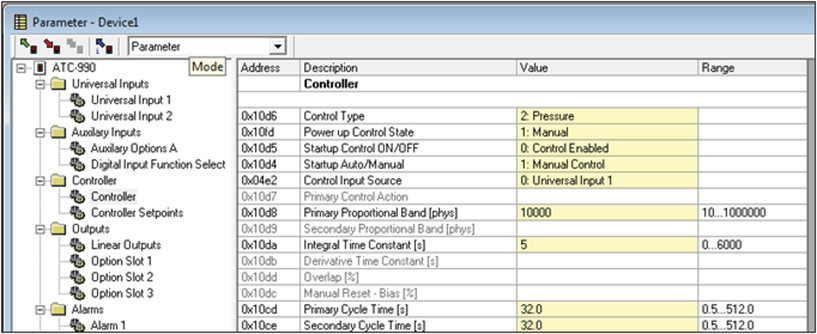 |
Ekran parametara sadrži sva podešavanja uređaja (parametre) razvrstana u funkcionalne grupe. Parametri se mogu menjati u žutoj koloni Vrednost. Unesite novu vrednost ili izaberite iz ponuđene liste prema potrebi. Mogući opseg vrednosti prikazuje se sa desne strane. Ako se unese nevažeća vrednost, biće istaknuta crvenom bojom. Parametri su „sivi“ ako su trenutno nedostupni zato što hardver nije instaliran ili zato što su deaktivirani drugim podešavanjima.
Prozor parametara - traka sa alatkama
 |
Opis dugmadi na traci sa alatkama sleva udesno:
- Učitaj podatke iz uređaja - Povezuje se sa uređajem i preuzima sva podešavanja parametara.
- Sačuvaj podatke u uređaj - Povezuje se sa uređajem i postavlja sve parametre.
- Povezivanje sa uređajem - U ovoj verziji nije podržano.
- Informacije o uređaju - Povezuje se sa uređajem, preuzima informacije i prikazuje ih.
- Režim (padajuća lista) - Različiti načini prikaza informacija o parametrima.
Prozor simulacije
Prozor simulacije omogućava korisniku da u njega učita i preuzme konfiguracije i da ih testira pre primene na stvarnim jedinicama. Pri korišćenju simulacije, navigacija kroz ekrane i promene parametara mogu se izvršiti ili pomoću virtuelnih tastera na simulaciji, klikom na njih pokazivačem miša, ili pritiskom na pridružene tastere na tastaturi. Tasteri koje koristite su obično tasteri sa strelicama, međutim da bi to funkcionisalo, morate obezbediti da prednji panel simulacije ima fokus, i to tako što ćete kliknuti na njega pokazivačem miša pre upotrebe tastera na tastaturi.
Levo od simulacije nalazi se panel ulaza / izlaza. On omogućava korisniku da menja bilo koje ulazne vrednosti koje jedinica dobija, na primer PV, digitalne ulaze itd. Ovaj panel takođe prikazuje stanja ili vrednosti izlaza jedinice.
Panel simulacije i ulazi / izlazi prikazuju samo opcije koje odgovaraju tipu uređaja (uključujući opcione module) izabranom u prozoru Uređaj > Izaberi uređaj. Zahvaljujući ovoj kombinaciji simuliranog prednjeg panela i vidljivih prikaza ulaza i izlaza moguće je dobro razumeti kako će jedinica raditi.
Traka sa alatkama simulacije
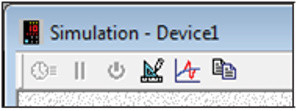 |
Opis dugmadi na traci sa alatkama sleva udesno:
- Turbo - U ovoj verziji nije podržano
- Pauziraj - nije podržano u ovoj verziji
- Uključeno / isključeno napajanje - nije podržano u ovoj verziji
- Parametri procesa - Podešavanja simuliranog procesa. Menjaju način na koji reaguje.
- Kvar - Omogućava unošenje kvara u simulirani proces.
- Kopiraj ekran - snima sliku simulacije HMI i čuva je u privremenu memoriju (clipboard).
Povezivanje sa uređajem
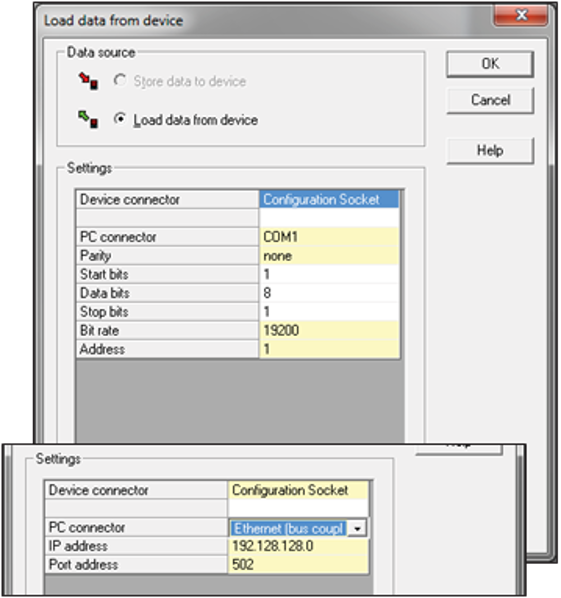
Softver može komunicirati sa uređajem preko konfiguracione utičnice smeštene na uređaju, ili preko komunikacionog interfejsa Modbus TCP ili RS485, ako je dostupan.
Konfiguraciona utičnica namenjena je za početnu konfiguraciju uređaja pre ugradnje u primenu. Za povezivanje računara sa ovom utičnicom potreban je kabl RS232 ili USB to TTL (dostupan kod vašeg dobavljača). Na nekim modelima dostupan je prednji USB port. Može se koristiti i za konfiguraciju uređaja ili prenos datoteka profila preko USB memorijske kartice.
Pri pokušaju povezivanja sa uređajem iz softvera prikazuje se ekran podešavanja komunikacije. Da bi komunikacija uspešno funkcionisala, podešavanja moraju biti ispravna.
Pri povezivanju sa simulacijom (radi omogućavanja učitavanja ili preuzimanja konfiguracija ili radi dobijanja informacija o rekorderu) konektor računara mora biti podešen na simulaciju.
Promena početnog ekrana
Na nekim uređajima prikazuje se grafika tokom sekvence pokretanja. Ona se može promeniti sa ekrana glavnih parametara. U meniju Uređaj izaberite opciju Preuzmi početni ekran.
Najčešći tipovi grafičkih datoteka podržani su za slanje početnog ekrana, a izabrana slika se prilagođava tako da stane na displej uređaja. Složena grafika sa više boja ili nijansi sive neće se dobro reprodukovati. Prikazuje se pregled rezultata. Kliknite na dugme Preuzmi i sačuvajte ga u uređaj.
Za najbolje rezultate slika treba da bude jednostavna i da ima isti odnos stranica kao displej. U idealnom slučaju treba da bude 160 x 80 piksela i sačuvana kao monohromatska bitmap datoteka.
Promena alternativnog jezika prikaza
Ako su alternativni jezici podržani, mogu se promeniti sa ekrana glavnih parametara. U meniju Uređaj izaberite opciju Preuzmi jezičku datoteku. Izaberite ispravnu datoteku (jezičke datoteke imaju ekstenziju .bin ili .bdl) i klikom na dugme Otvori sačuvajte je u uređaj.
Prikaz pregleda trenda
BlueCoNTRol pruža mogućnost pregleda svih zabeleženih podataka (kod uređaja opremljenih modulom rekordera) kao prikaza trenda radi vizuelnog predstavljanja. Podaci se zatim mogu bolje analizirati pomoću funkcija kao što su zumiranje i očitavanje kursorom.
Dobijanje podataka za prikaz trenda
Da bi se mogao kreirati prikaz trenda, zapis iz rekordera mora se prvo učitati iz jedinice. Koristite sledeći metod:
- U meniju Radna oblast izaberite opciju Uređaj > Učitaj podatke zapisivača iz uređaja.
- Unesite naziv datoteke u koju treba sačuvati primljene podatke i kliknite na dugme Sačuvaj
- Zatim izaberite odgovarajuća podešavanja komunikacije za jedinicu koja se povezuje i kliknite na dugme OK.
- Podaci se počinju preuzimati iz jedinice u računar. U zavisnosti od toga koliko je podataka zabeleženo, može potrajati nekoliko minuta.
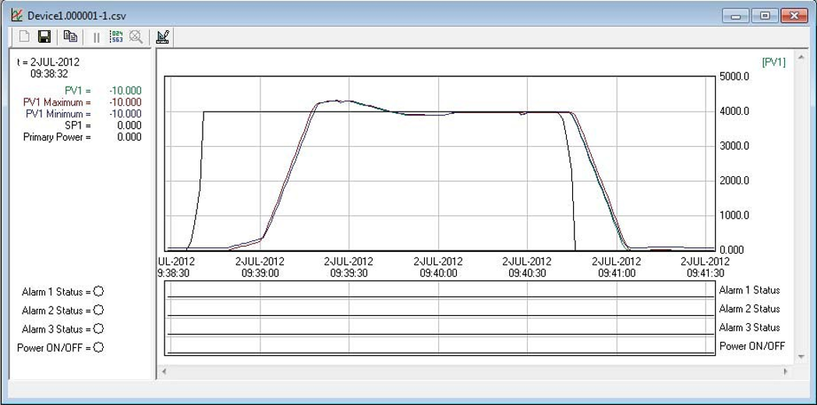 |
Po završetku preuzimanja; kliknite na Datoteka > Otvori trend i izaberite CSV datoteku koja je sačuvana u prethodnom koraku.
Traka sa alatkama Trend View
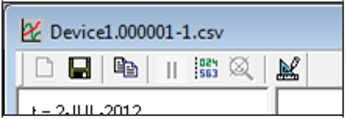 |
Opis dugmadi na traci sa alatkama sleva udesno:
- Reset - U ovoj verziji nije podržano.
- Sačuvaj trend - Čuva CSV datoteku podataka.
- Kopiraj - Snima sliku prikaza trenda i čuva je u privremenu memoriju (clipboard).
- Pauziraj - nije podržano u ovoj verziji.
- Kursor - služi za merenje svakog trenda u datoj tački.
- Bez zuma - Služi za povratak na prikaz nakon uvećanja.
- Podešavanja - Prikazuje prozor podešavanja. Opisano ispod.
Uvećanje
Ovo se jednostavno izvodi klikom i prevlačenjem miša preko oblasti koju želite da uvećate. Ovo se može ponoviti više puta radi daljeg uvećanja podataka. Da biste se vratili na potpuni prikaz, kliknite na dugme Bez zuma na traci sa alatkama.
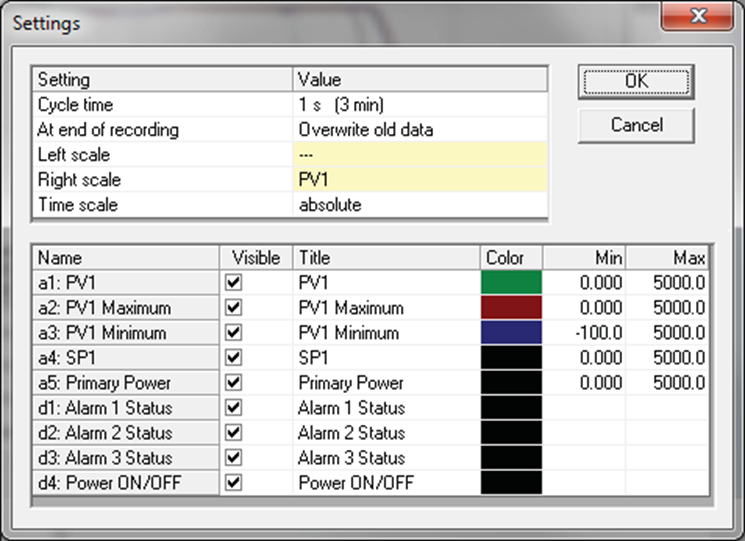
Prozor podešavanja - prikaz trenda
Prozor podešavanja omogućava korisniku da bira koji podaci će biti prikazani i razmeru tih stavki podataka. Ako prikaz trenda nestane iz gornjeg dela vidljive oblasti, pokušajte da povećate vrednost u koloni Max ovog prozora.
 |