Software Blue CoNTRol
Software Blue CoNTRol (cod comandă 954087) este indicator de proces Dynisco.
Simularea offline reduce riscurile. Simulați setările procesului și verificările de test fără a întrerupe operațiunile în desfășurare și fără riscul ca setările incorecte să provoace o situație de eroare.
Sistemul poate utiliza chiar și defecte simulate. Odată ce procesul simulat este optimizat, parametrii pot fi descărcați în echipament. Descărcarea și salvarea setărilor. La trecerea la o configurație de proces utilizată anterior, setările pot fi restaurate rapid din memorie, evitându-se reintroducerea lor. Setările de proces ale unui regulator pot fi copiate în altul în câteva secunde, economisind timp prețios la configurarea mai multor regulatoare.
Afișarea tendințelor. Înregistrarea tendințelor permite afișarea grafică a datelor din simulări în timp real. Valorile analogice sunt afișate sub formă de curbe, iar datele digitale în formatul unui analizor logic. Datele pot fi salvate în format CSV pentru o verificare ulterioară. Instrumente de instruire. Software-ul facilitează familiarizarea operatorilor cu funcțiile regulatorului. Depanare de la distanță. Dacă este necesar un suport tehnic specializat, curbele de tendință pot fi salvate și trimise prin e-mail, astfel încât problemele pot fi rezolvate fără o vizită la fața locului.
Prețul, termenul de livrare și eventualele variante vi le vom trimite în ofertă.
Aveți nevoie de ajutor la alegere? Sunați-ne la +420 571 647 228 sau scrieți-ne la info@azurr-tech.cz.
Descriere
BlueCoNTRol
Funcția principală a software-ului este crearea, descărcarea și salvarea configurațiilor și profilurilor instrumentelor. În funcție de instrument, pot fi disponibile și alte funcții, precum modificarea funcțiilor instrumentului, adăugarea de ecrane suplimentare în modul de funcționare, modificarea funcției afișajelor sau a LED-urilor ori modificarea datelor de contact sau a ecranului de pornire. Software-ul poate fi utilizat și pentru descărcarea unui nou fișier de limbă, dacă această funcție este disponibilă.
Simularea instrumentului pe ecran poate fi configurată și testată pe un simulator de sarcină configurabil, pentru a testa fișierul de configurare înainte de descărcarea acestuia în instrumentul real.
Pornirea BlueCoNTRol
La pornirea software-ului BlueCoNTRol veți avea la dispoziție mai multe opțiuni:
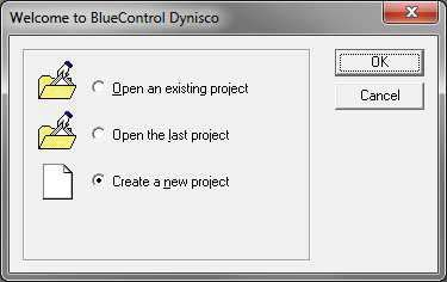
Deschidere proiect existent - Vă permite să căutați un fișier .bct existent, care urmează să fie încărcat în aplicația BlueCoNTRol.
Deschidere ultimul proiect - Se deschide ultimul fișier .bct salvat.
Creare proiect nou - Vă permite să selectați echipamentul și opțiunile acestuia și vă prezintă configurația implicită.
Fișierele .bct (fișier de configurare) conțin toate informațiile despre echipament, inclusiv modulele opționale și toate setările parametrilor.
Crearea unui proiect nou
La crearea unui proiect nou se afișează următorul ecran. Aici trebuie selectate tipul echipamentului și modulele sale opționale, astfel încât să corespundă echipamentului țintă. Aceste opțiuni pot fi selectate din listele derulante sau prin introducerea codului complet al modelului în câmpul Cod de comandă, care selectează automat opțiunile corespunzătoare.
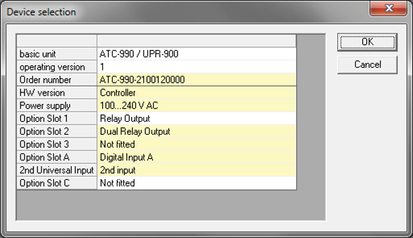 În mod ideal, opțiunile de pe acest ecran de selectare a echipamentului ar trebui să corespundă opțiunilor echipamentului țintă în care urmează să se facă descărcarea.
Alternativ, întregul tip de instrument și configurația existentă pot fi încărcate în calculator din instrumentul dumneavoastră, prin intermediul mufei de configurare sau, dacă este posibil, prin comunicație serială. Acest proces este explicat în secțiunea Conectarea la echipament.
Spațiul de lucru BlueCoNTRol
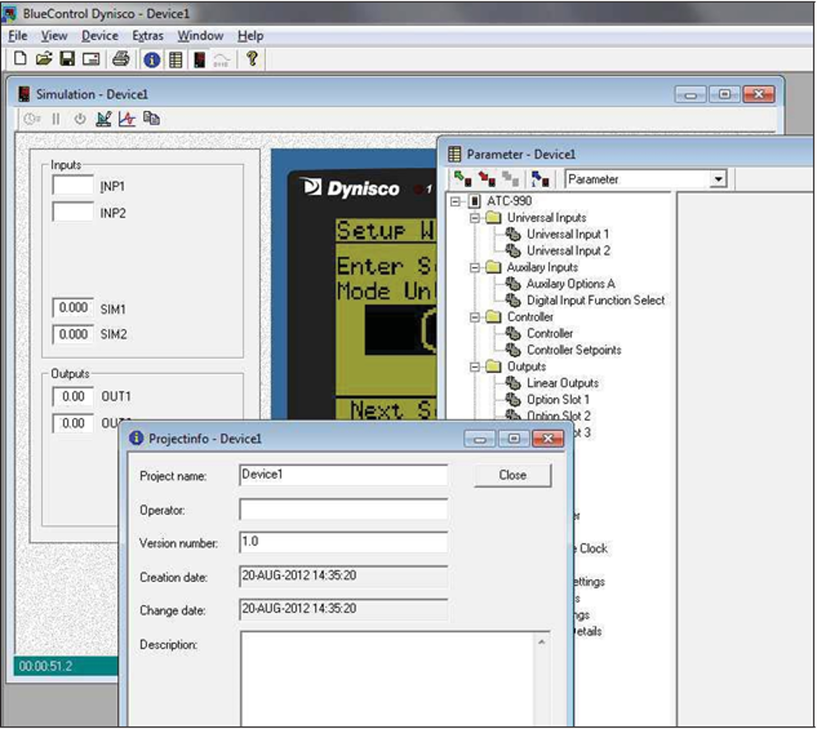
De obicei, la pornirea unui proiect nou, zona de lucru va avea trei ferestre subordonate.
- Info proiect - Această fereastră permite introducerea unor informații proprii, care ajută la descrierea / identificarea proiectului de configurare curent. Aceste informații nu sunt descărcate în echipament.
- Simulare - Această fereastră pornește o versiune simulată a echipamentului selectat. A fost concepută astfel încât în mediul Windows să ruleze cât mai mult din codul firmware-ului. Aceasta înseamnă că modificările parametrilor etc. pot fi salvate în această simulare și testate înainte de implementarea în echipamentul fizic. Informații despre conectarea la simulare pentru încărcarea / descărcarea parametrilor găsiți în secțiunea „Configurarea conexiunii”.
- Parametru - Această fereastră servește la monitorizarea și modificarea tuturor parametrilor echipamentului. Fiecare parametru este clasificat într-o structură arborescentă în stânga, pentru o navigare ușoară, și este afișat de obicei fie ca listă derulantă a proprietăților disponibile, fie cu indicarea domeniilor valabile în dreapta. Informații detaliate găsiți în secțiunea „Configurarea parametrilor”.
 |
Bara de instrumente Spațiu de lucru
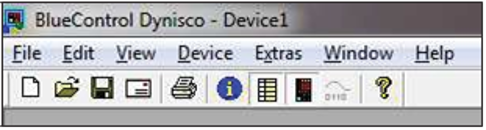 |
Descrierea butoanelor barei de instrumente, de la stânga la dreapta:
- Nou - Creează un proiect nou, conform descrierii din secțiunea „Crearea unui proiect nou”.
- Deschidere - Căutați și selectați fișierul de configurare (.bct) pe care doriți să îl deschideți.
- Salvare - Salvarea configurației curente în fișierul bct.
- Mail - Deschide clientul de e-mail implicit și atașează configurația curentă ca fișier BCT.
- Tipărire - Oferă diverse opțiuni de tipărire.
- Informații despre proiect - Ascunde / Afișează fereastra Info proiect.
- Parametru și configurare - Ascunde / Afișează fereastra Parametru.
- Simulare - Ascunde / Afișează fereastra Simulare echipament.
- Program Editor - Nu este acceptat în această versiune.
- Informații despre program - Afișează fereastra standard Despre program.
Fereastra parametrilor
Blue CoNTRol este un instrument performant pentru vizualizarea și modificarea rapidă a parametrilor înainte de încărcarea lor în echipament.
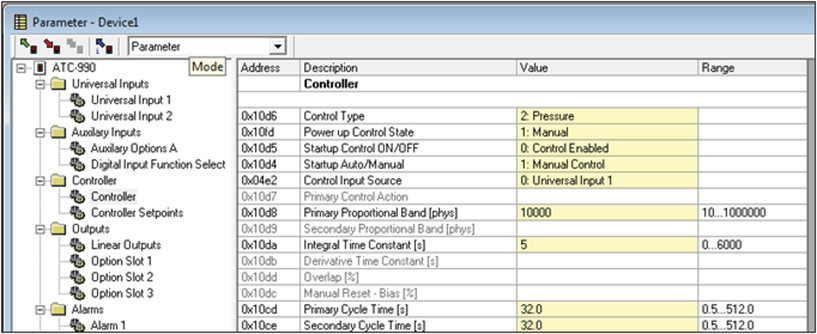 |
Ecranul parametrilor conține toate setările instrumentului (parametrii), împărțite în grupuri funcționale. Parametrii pot fi modificați în coloana galbenă Valoare. Introduceți o valoare nouă sau selectați din lista oferită, după caz. Domeniul posibil de valori este afișat în dreapta. Dacă se introduce o valoare nevalidă, aceasta va fi evidențiată cu roșu. Parametrii sunt „gri” dacă în prezent nu sunt disponibili, deoarece hardware-ul nu este instalat, sau dacă sunt dezactivați de alte setări.
Bara de instrumente a ferestrei parametrilor
 |
Descrierea butoanelor barei de instrumente, de la stânga la dreapta:
- Citire date din echipament - Se conectează la echipament și preia toate setările parametrilor.
- Salvare date în echipament - Conectarea la echipament și setarea tuturor parametrilor.
- Conectare la echipament - Nu este acceptat în această versiune.
- Informații despre echipament - Se conectează la echipament, preia informațiile și le afișează.
- Mod (listă derulantă) - Diferite moduri de afișare a informațiilor despre parametri.
Fereastra de simulare
Fereastra de simulare permite utilizatorului să încarce și să descarce configurații în aceasta și să le testeze înainte de implementarea în unitățile reale. La utilizarea simulării, navigarea între ecrane și modificarea parametrilor se pot face fie cu ajutorul tastelor virtuale ale simulării, făcând clic pe ele cu cursorul mouse-ului, fie prin apăsarea tastelor asociate de pe tastatură. Tastele utilizate sunt de obicei tastele cursor; totuși, pentru ca acest lucru să funcționeze, trebuie să vă asigurați că panoul frontal al simulării este activ (are focus), făcând clic pe el cu cursorul mouse-ului înainte de a utiliza tastele de pe tastatură.
În stânga simulării se află panoul de intrări / ieșiri. Acesta permite utilizatorului să modifice orice valori de intrare pe care le oferă unitatea, de exemplu PV, intrări digitale etc. Acest panou afișează și stările sau valorile ieșirilor unității.
Panoul de simulare și intrările / ieșirile afișează numai opțiunile corespunzătoare tipului de echipament (inclusiv modulele opționale) selectate în fereastra Echipament> Selectare echipament. Datorită acestei combinații dintre panoul frontal simulat și afișarea vizibilă a intrărilor și ieșirilor, se poate înțelege bine cum va funcționa unitatea.
Bara de instrumente Simulare
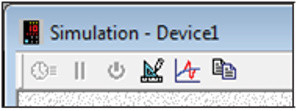 |
Descrierea butoanelor barei de instrumente, de la stânga la dreapta:
- Turbo - Nu este acceptat în această versiune
- Pauză - nu este acceptat în această versiune
- Pornire / Oprire alimentare - nu este acceptat în această versiune
- Parametri proces - Setări pentru procesul simulat. Modifică modul în care acesta reacționează.
- Defect - Permite introducerea unui defect în procesul simulat.
- Copiere ecran - realizează o captură a HMI-ului simulat și o salvează în clipboard.
Conectarea la echipament
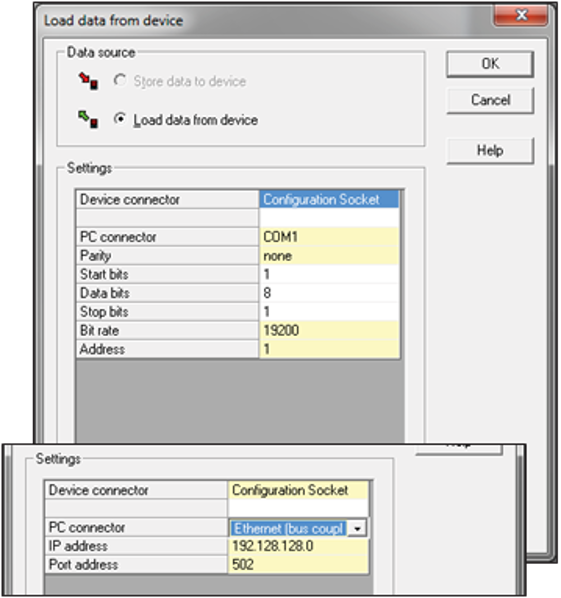
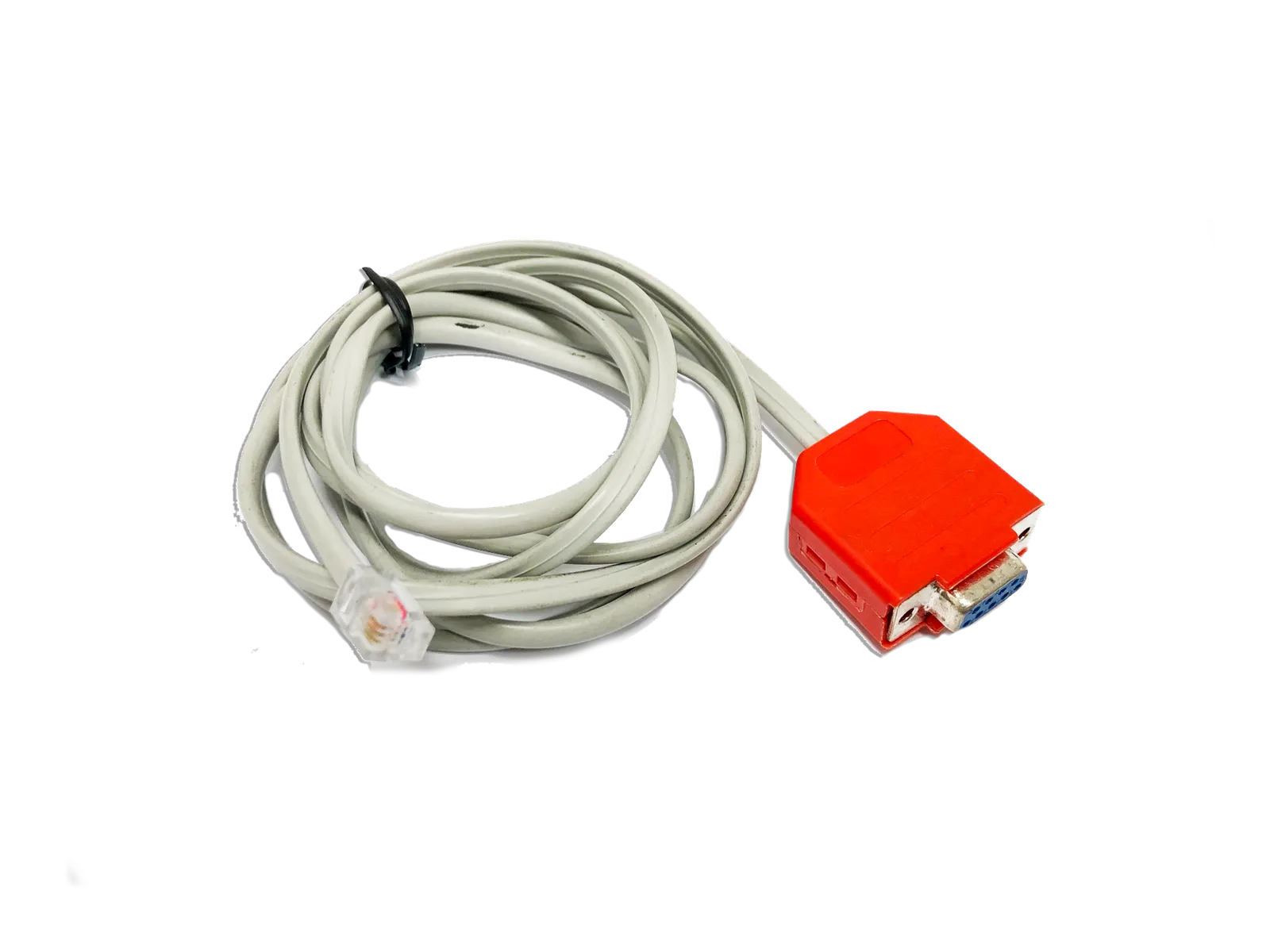
Software-ul poate comunica cu instrumentul prin mufa de configurare amplasată pe instrument sau prin interfața de comunicație Modbus TCP ori RS485, dacă este disponibilă.
Mufa de configurare este destinată configurării inițiale a instrumentului înainte de instalarea în aplicație. Pentru conectarea unui PC la această mufă este necesar un cablu RS232 sau USB to TTL (disponibil la furnizorul dumneavoastră). La unele modele este disponibil un port USB frontal. Acesta poate fi utilizat și pentru configurarea instrumentului sau pentru transferul fișierelor de profil prin intermediul unei memorii USB.
La încercarea de conectare la instrument din software se afișează ecranul de setare a comunicației. Pentru ca comunicația să funcționeze cu succes, setările trebuie să fie corecte.
La conectarea la simulare (pentru a permite încărcarea sau descărcarea configurațiilor ori pentru a obține informații de la înregistrator), conectorul PC trebuie setat pe simulare.
Modificarea ecranului de pornire
Pe unele instrumente se afișează o imagine grafică în timpul secvenței de pornire. Aceasta poate fi modificată din ecranul parametrilor principali. În meniul Echipament selectați opțiunea Descărcare ecran de pornire.
Cele mai uzuale tipuri de fișiere grafice sunt acceptate pentru transmiterea ecranului de pornire, iar imaginea selectată este ajustată astfel încât să încapă pe afișajul instrumentului. Imaginile complexe, cu mai multe culori sau nuanțe de gri, nu vor fi redate bine. Se afișează o previzualizare a rezultatului. Faceți clic pe butonul Descărcare pentru a o salva în instrument.
Pentru cele mai bune rezultate, imaginea trebuie să fie simplă și să aibă același raport de aspect ca afișajul. În mod ideal, ar trebui să aibă 160 x 80 pixeli și să fie salvată ca fișier bitmap monocrom.
Modificarea limbii alternative de afișare
Dacă sunt acceptate limbi alternative, acestea pot fi modificate din ecranul parametrilor principali. În meniul Echipament selectați opțiunea Descărcare fișier de limbă. Selectați fișierul corect (fișierele de limbă au extensia .bin sau .bdl) și faceți clic pe butonul Deschidere pentru a-l salva în instrument.
Afișarea vizualizării tendințelor
BlueCoNTRol oferă posibilitatea de a vizualiza toate datele înregistrate (la echipamentele dotate cu modul de înregistrare) sub formă de grafic de tendință, pentru o reprezentare vizuală. Datele pot fi apoi analizate mai bine cu ajutorul unor funcții precum zoomul și citirea cu cursorul.
Obținerea datelor pentru vizualizarea tendințelor
Pentru a putea crea vizualizarea tendințelor, înregistrarea din înregistrator trebuie mai întâi citită din unitate. Utilizați următoarea metodă:
- În meniul Zonă de lucru selectați opțiunea Echipament> Citire date înregistrator din echipament.
- Introduceți numele fișierului în care urmează să fie salvate datele primite și faceți clic pe butonul Salvare
- Apoi selectați setările de comunicație corespunzătoare pentru unitatea conectată și faceți clic pe butonul OK.
- Datele vor începe să fie descărcate din unitate în calculator. În funcție de cantitatea de date înregistrate, acest lucru poate dura câteva minute.
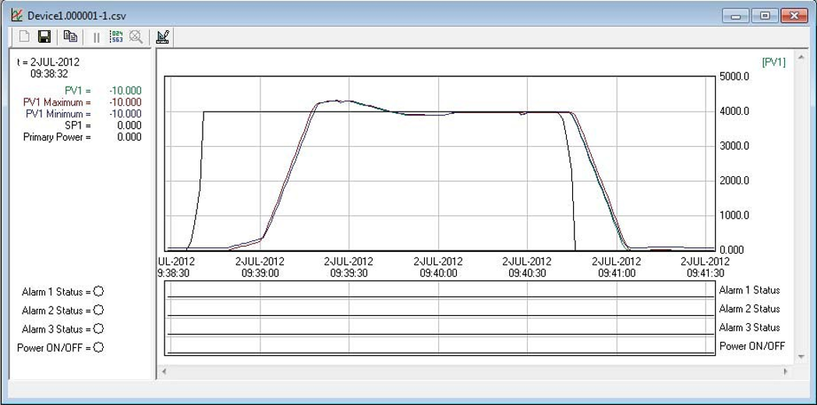 |
După finalizarea descărcării, faceți clic pe Fișier> Deschidere tendință și selectați fișierul CSV salvat la pasul anterior.
Bara de instrumente Trend View
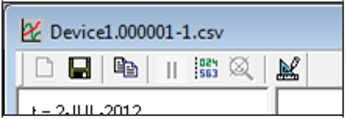 |
Descrierea butoanelor barei de instrumente, de la stânga la dreapta:
- Reset - Nu este acceptat în această versiune.
- Salvare tendință - Salvează fișierul de date CSV.
- Copiere - Realizează o captură a vizualizării tendințelor și o salvează în clipboard.
- Pauză - nu este acceptat în această versiune.
- Cursor - servește la măsurarea fiecărei tendințe într-un punct dat.
- Fără zoom - Servește la revenirea la vizualizare după mărire.
- Setări - Afișează fereastra de setări. Descrisă mai jos.
Mărire
Aceasta se face simplu, făcând clic și trăgând cu mouse-ul peste zona pe care doriți să o măriți. Operația poate fi repetată de mai multe ori, pentru a mări și mai mult datele. Pentru a reveni la vizualizarea completă, faceți clic pe butonul Fără zoom din bara de instrumente.
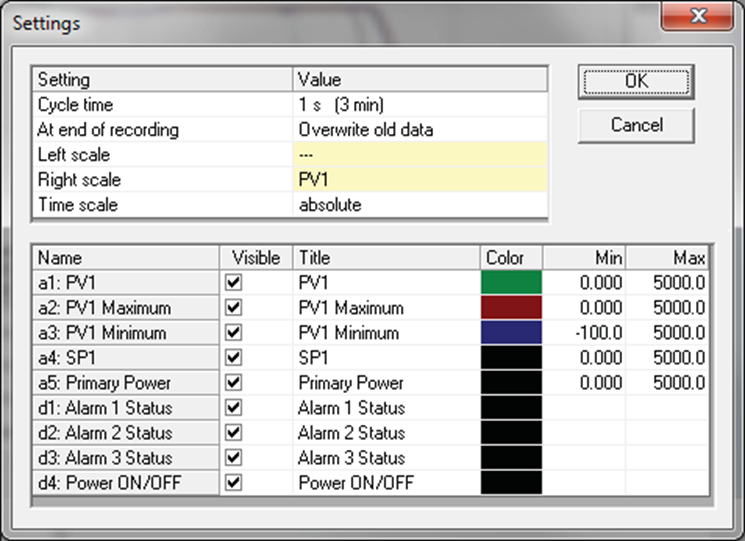
Fereastra de setări - vizualizarea tendințelor
Fereastra de setări permite utilizatorului să aleagă ce date sunt afișate și scara acestor elemente de date. Dacă graficul de tendință dispare din partea superioară a zonei vizibile, încercați să măriți valoarea din coloana Max a acestei ferestre.
 |