Softuer Blue CoNTRol
Softuer Blue CoNTRol (kodi i porosisë 954087) është një indikator procesi nga Dynisco.
Simulimi offline ul rrezikun. Simuloni cilësimet e procesit dhe kontrollin e testit pa ndërprerë operacionet në vazhdim dhe pa rrezikuar që cilësimet e pasakta të shkaktojnë një situatë të gabuar.
Sistemi mund të përdorë edhe defekte të simuluara. Pasi procesi i simuluar të jetë optimizuar, parametrat mund të shkarkohen në pajisje. Cilësimi i shkarkimit dhe i kopjimit rezervë. Gjatë kalimit te një konfigurim procesi i ekzekutuar më parë, cilësimet mund të rikthehen shpejt nga memoria, për të shmangur rishkrimin e tyre. Cilësimet e procesit nga një rregullator mund të kopjohen në një tjetër brenda disa sekondave, çka kursen kohë të çmuar gjatë konfigurimit të disa rregullatorëve.
Shfaqja e trendit. Regjistrimi i trendeve lejon që të dhënat nga simulimet të shfaqen grafikisht në kohë reale. Vlerat analoge shfaqen si kurba, ndërsa të dhënat dixhitale shfaqen në formatin e analizuesit logjik. Të dhënat mund të ruhen në format CSV për kontroll të mëvonshëm. Mjete trajnimi. Softueri e lehtëson njohjen e operatorit me funksionet e rregullatorit. Zgjidhja në distancë e problemeve. Nëse nevojitet mbështetje e ngushtë teknike, kurbat e trendit mund të ruhen dhe të dërgohen me e-mail, kështu që problemet mund të zgjidhen pa vizitë në vend.
Çmimin, afatin e dorëzimit dhe variantet e mundshme do t'jua dërgojmë në ofertë.
Keni nevojë për ndihmë me zgjedhjen? Na telefononi në +420 571 647 228 ose na shkruani në info@azurr-tech.cz.
Përshkrimi
BlueCoNTRol
Funksioni kryesor i softuerit është krijimi, shkarkimi dhe ruajtja e konfigurimeve dhe profileve të instrumenteve. Në varësi të instrumentit, mund të jenë të mundshme edhe funksione të tjera, si ndryshimet e funksionit të instrumentit; shtimi i ekraneve shtesë në regjimin e punës, ndryshimi i funksionit të displeve ose LED-ve, ose ndryshimi i të dhënave të kontaktit apo i ekranit fillestar. Softueri mund të përdoret gjithashtu për shkarkimin e një skedari të ri gjuhësor, nëse ky funksion është i disponueshëm.
Simulimi i instrumentit në ekran mund të vendoset dhe testohet në një simulator ngarkese të konfigurueshëm, për të testuar skedarin e konfigurimit para shkarkimit në instrumentin real.
Nisja e BlueCoNTRol
Gjatë nisjes së softuerit BlueCoNTRol do të keni në dispozicion disa opsione:
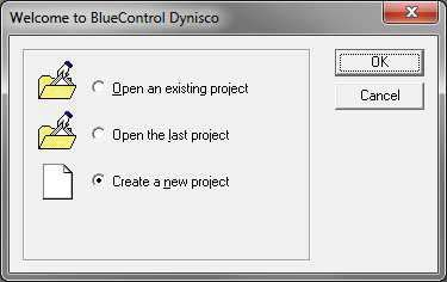
Hap projektin ekzistues - Kjo ju lejon të shfletoni një skedar .bct ekzistues, që do të ngarkohet në aplikacionin BlueCoNTRol.
Hap projektin e fundit - Hapet skedari .bct i ruajtur së fundi.
Krijo projekt të ri - Kjo ju lejon të zgjidhni pajisjen dhe opsionet e saj dhe t'ju paraqet konfigurimin e paracaktuar.
Skedarët .bct (skedari i konfigurimit) përmbajnë të gjitha informacionet për pajisjen, përfshirë modulet opsionale dhe të gjitha cilësimet e parametrave.
Krijimi i një projekti të ri
Gjatë krijimit të një projekti të ri shfaqet ekrani vijues. Këtu duhet të zgjidhet lloji i pajisjes dhe modulet e saj opsionale, që t'i përgjigjen pajisjes së synuar. Këto zgjedhje mund të bëhen nga listat rënëse ose duke futur numrin e plotë të modelit; në fushën Numri i porosisë do të zgjidhen automatikisht opsionet përkatëse.
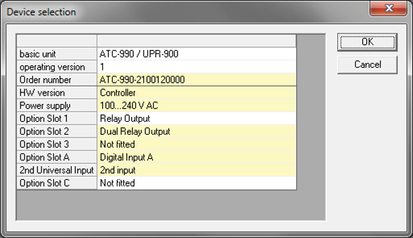 Në rastin ideal, opsionet në këtë ekran të zgjedhjes së pajisjes duhet të përputhen me opsionet e pajisjes së synuar, në të cilën do të bëhet shkarkimi.
Alternativisht, lloji i plotë i instrumentit dhe konfigurimi ekzistues mund të ngarkohen në kompjuter nga instrumenti juaj, nëpërmjet prizës së konfigurimit ose, nëse është e mundur, nëpërmjet komunikimit serik. Ky proces shpjegohet në pjesën Lidhja me pajisjen.
Hapësira e punës BlueCoNTRol
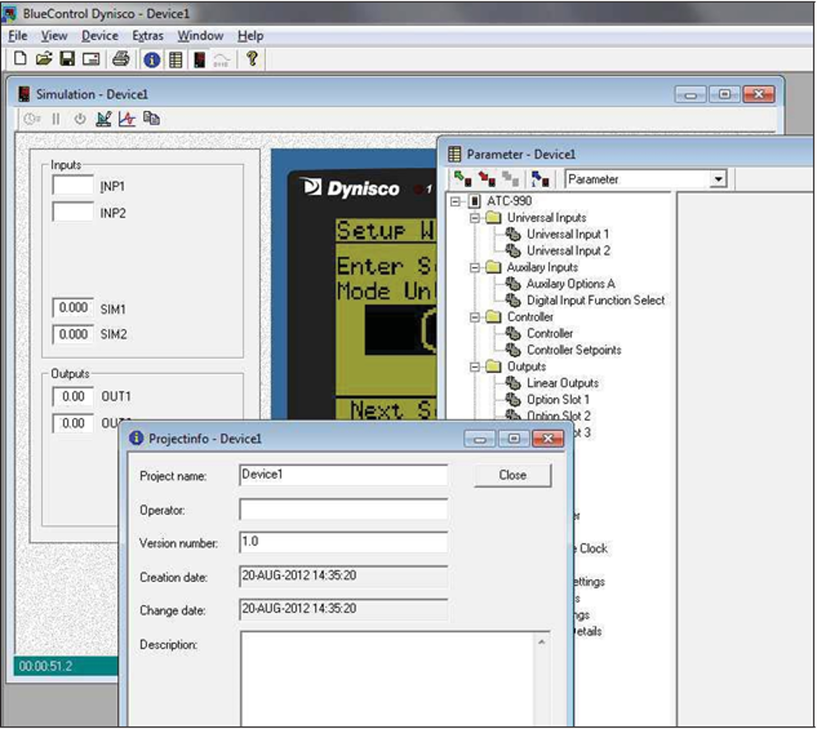
Zakonisht, gjatë fillimit të një projekti të ri, zona e punës do të ketë tri dritare të varura.
- Info e projektit - Kjo dritare lejon futjen e informacioneve të veta, që ndihmojnë në përshkrimin / identifikimin e projektit aktual të konfigurimit. Këto informacione nuk shkarkohen në pajisje.
- Simulimi - Kjo dritare nis një version të simuluar të pajisjes së zgjedhur. Është projektuar që në mjedisin Windows të funksionojë sa më shumë kod i firmware-it. Kjo do të thotë se ndryshimet e parametrave etj. mund të ruhen në këtë simulim dhe të testohen para vendosjes në pajisjen fizike. Informacione për lidhjen me simulimin për ngarkimin / shkarkimin e parametrave gjeni në pjesën „Konfigurimi i lidhjes“.
- Parametri - Kjo dritare shërben për monitorimin dhe modifikimin e të gjithë parametrave të pajisjes. Çdo parametër është i kategorizuar në një strukturë pemë në të majtë për navigim të lehtë dhe zakonisht shfaqet ose si listë rënëse e vetive të disponueshme, ose ka në të djathtë shënimin e diapazoneve të vlefshme. Informacione të hollësishme gjeni në pjesën „Konfigurimi i parametrave“.
 |
Paneli i veglave të hapësirës së punës
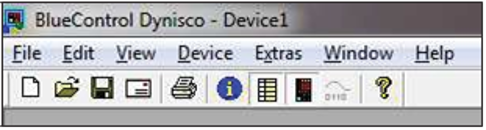 |
Përshkrimi i butonave të panelit të veglave nga e majta në të djathtë:
- I ri - Krijon një projekt të ri, siç përshkruhet në pjesën „Krijimi i një projekti të ri“.
- Hap - Shfleto dhe zgjidh skedarin e konfigurimit (.bct) që dëshiron të hapësh.
- Ruaj - Ruan konfigurimin aktual në skedar bct.
- Mail - Hap klientin e parazgjedhur të postës dhe bashkëngjit konfigurimin aktual si skedar BCT.
- Printo - Ofron opsione të ndryshme printimi.
- Informacioni i projektit - Fsheh / Shfaq dritaren Info e projektit.
- Parametri dhe konfigurimi - Fsheh / Shfaq dritaren Parametri.
- Simulimi - Fsheh / Shfaq dritaren Simulimi i pajisjes.
- Program Editor - Nuk mbështetet në këtë version.
- Informacioni i programit - Shfaq dritaren standarde Rreth programit.
Dritarja e parametrave
Blue CoNTRol është një mjet i fuqishëm për shfletimin dhe modifikimin e shpejtë të parametrave para ngarkimit të tyre në pajisje.
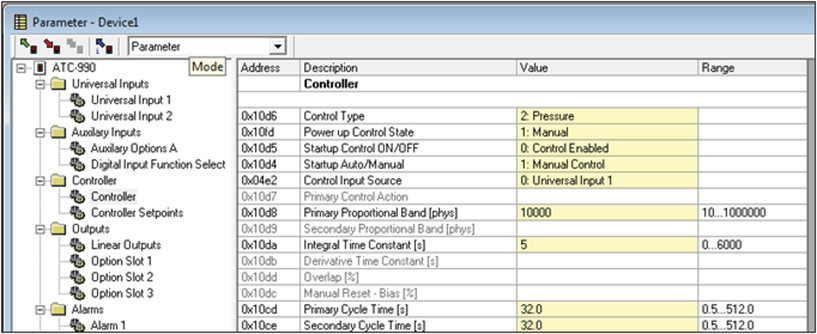 |
Ekrani i parametrave përmban të gjitha cilësimet e instrumentit (parametrat), të ndara në grupe funksionale. Parametrat mund të ndryshohen në kolonën e verdhë Vlera. Futni vlerën e re ose zgjidhni nga lista e ofruar sipas nevojës. Diapazoni i mundshëm i vlerave shfaqet në të djathtë. Nëse futet një vlerë e pavlefshme, ajo do të theksohet me të kuqe. Parametrat janë „gri“ kur aktualisht nuk janë të disponueshëm për shkak se hardueri nuk është i instaluar ose kur janë çaktivizuar nga cilësime të tjera.
Paneli i veglave të dritares së parametrave
 |
Përshkrimi i butonave të panelit të veglave nga e majta në të djathtë:
- Ngarko të dhënat nga pajisja - Lidhet me pajisjen dhe merr të gjitha cilësimet e parametrave.
- Ruaj të dhënat në pajisje - Lidhet me pajisjen dhe vendos të gjithë parametrat.
- Lidhja me pajisjen - Nuk mbështetet në këtë version.
- Informacioni i pajisjes - Lidhet me pajisjen, merr informacionet dhe i shfaq ato.
- Regjimi (listë rënëse) - Mënyra të ndryshme të shfaqjes së informacioneve për parametrat.
Dritarja e simulimit
Dritarja e simulimit i lejon përdoruesit të ngarkojë dhe shkarkojë konfigurime në të dhe t'i testojë ato para vendosjes në njësi reale. Gjatë përdorimit të simulimit, navigimi i ekraneve dhe ndryshimet e parametrave mund të bëhen ose me tastet virtuale në simulim, duke klikuar mbi to me treguesin e mausit, ose duke shtypur tastet përkatëse të tastierës. Tastet që përdorni janë zakonisht tastet e kursorit, megjithatë për ta kryer këtë punë duhet të siguroheni që paneli i përparmë i simulimit të ketë fokus, duke klikuar mbi të me treguesin e mausit para përdorimit të tasteve në tastierë.
Në të majtë të simulimit ndodhet paneli i hyrjeve / daljeve. Ai i lejon përdoruesit të ndryshojë çdo vlerë hyrëse që jep njësia, për shembull PV, hyrjet dixhitale etj. Ky panel shfaq gjithashtu gjendjet ose vlerat e daljeve të njësisë.
Paneli i simulimit dhe hyrjet / daljet shfaqin vetëm opsionet që i përgjigjen llojit të pajisjes (përfshirë modulet opsionale), të zgjedhura në dritaren Pajisja> Zgjidh pajisjen. Falë kësaj kombinimi të panelit të përparmë të simuluar dhe të shfaqjeve të dukshme të hyrjeve dhe daljeve, është e mundur të kuptohet mirë se si do të punojë njësia.
Paneli i veglave Simulimi
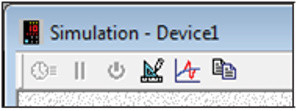 |
Përshkrimi i butonave të panelit të veglave nga e majta në të djathtë:
- Turbo - Nuk mbështetet në këtë version
- Pauzë - nuk mbështetet në këtë version
- Ndezur / Fikur ushqimi - nuk mbështetet në këtë version
- Parametrat e procesit - Cilësimet për procesin e simuluar. Ndryshon mënyrën se si ai reagon.
- Defekt - Lejon futjen e një defekti në procesin e simuluar.
- Kopjo ekranin - merr pamjen e HMI-së së simulimit dhe e ruan në clipboard.
Lidhja me pajisjen
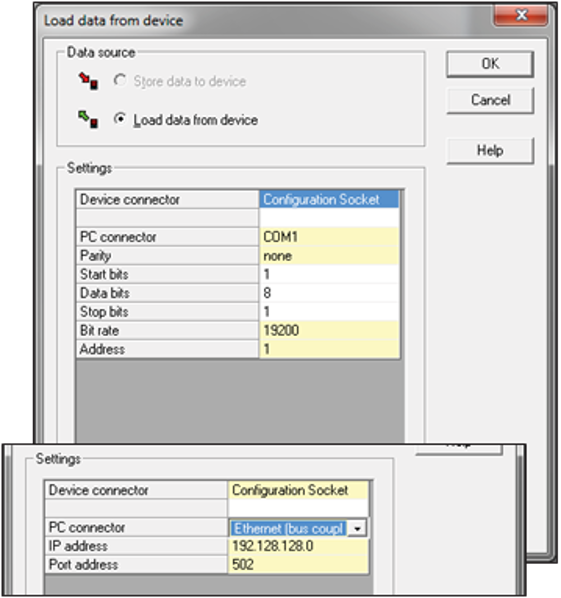
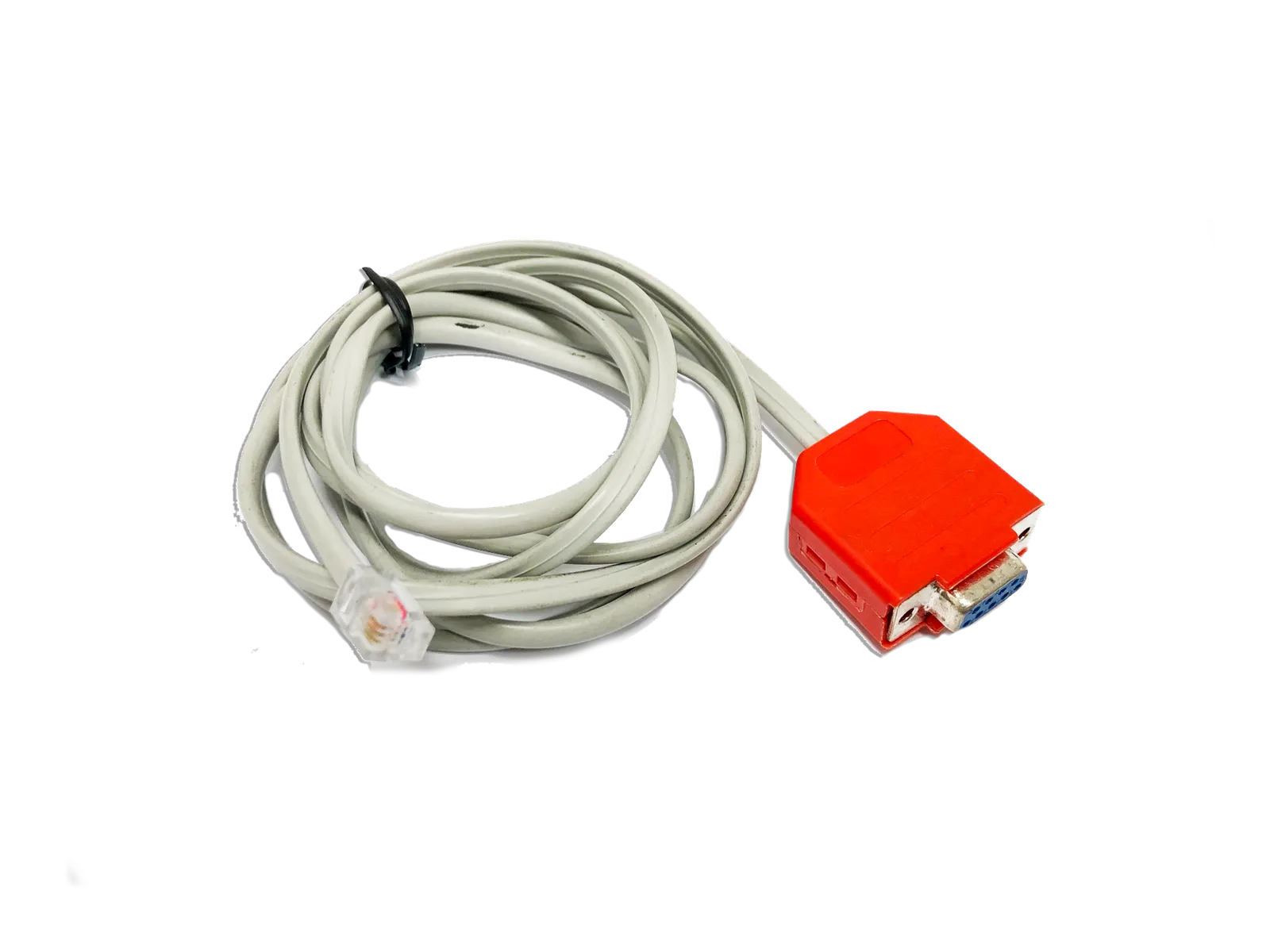
Softueri mund të komunikojë me instrumentin nëpërmjet prizës së konfigurimit të vendosur në instrument, ose nëpërmjet ndërfaqes së komunikimit Modbus TCP ose RS485, nëse është e disponueshme.
Priza e konfigurimit është e destinuar për konfigurimin fillestar të instrumentit para instalimit në aplikim. Për lidhjen nga PC me këtë prizë nevojitet kabllo RS232 ose USB to TTL (e disponueshme te furnizuesi juaj). Në disa modele është e disponueshme porta USB e përparme. Ajo mund të përdoret gjithashtu për konfigurimin e instrumentit ose transferimin e skedarëve të profilit nëpërmjet kartës së kujtesës USB.
Gjatë përpjekjes për t'u lidhur me instrumentin nga softueri shfaqet ekrani i cilësimeve të komunikimit. Që komunikimi të funksionojë me sukses, cilësimet duhet të jenë të sakta.
Gjatë lidhjes me simulimin (për të lejuar ngarkimin ose shkarkimin e konfigurimeve ose për të marrë informacione për regjistruesin) lidhësi i PC duhet të vendoset në simulim.
Ndryshimi i ekranit fillestar
Në disa instrumente shfaqet grafikë gjatë sekuencës së nisjes. Kjo mund të ndryshohet nga ekrani i parametrave kryesorë. Në menynë Pajisja zgjidhni opsionin Shkarko ekranin fillestar.
Llojet më të zakonshme të skedarëve grafikë mbështeten për dërgimin e ekranit fillestar dhe imazhi i zgjedhur përshtatet që të futet në displeun e instrumentit. Grafika komplekse me shumë ngjyra ose nuanca gri nuk do të riprodhohet mirë. Shfaqet një pamje paraprake e rezultateve. Klikoni butonin Shkarko dhe ruajeni në instrument.
Për rezultate më të mira imazhi duhet të jetë i thjeshtë dhe të ketë të njëjtin raport përmasash si displeyi. Në rastin ideal duhet të jetë 160 x 80 pikselë dhe i ruajtur si skedar bitmap monokromatik.
Ndryshimi i gjuhës alternative të shfaqjes
Nëse mbështeten gjuhë alternative, ato mund të ndryshohen nga ekrani i parametrave kryesorë. Në menynë Pajisja zgjidhni opsionin Shkarko skedarin gjuhësor. Zgjidhni skedarin e saktë (skedarët gjuhësorë kanë prapashtesën .bin ose .bdl) dhe duke klikuar butonin Hap ruajeni në instrument.
Shfaqja e pamjes së trendit
BlueCoNTRol ofron mundësinë e shfletimit të të gjitha të dhënave të regjistruara (në pajisjet e pajisura me modul regjistruesi) si pamje trendi për paraqitje vizuale. Të dhënat më pas mund të analizohen më mirë me funksione si zmadhimi dhe leximi i kursorit.
Marrja e të dhënave të pamjes së trendit
Që të krijohet pamja e trendit, regjistrimi nga regjistruesi duhet fillimisht të ngarkohet nga njësia. Përdorni metodën vijuese:
- Në menynë e zonës së punës zgjidhni opsionin Pajisja> Ngarko të dhënat e regjistruesit nga pajisja.
- Futni emrin e skedarit ku do të ruhen të dhënat e marra dhe klikoni butonin Ruaj
- Pastaj zgjidhni cilësimet përkatëse të komunikimit për njësinë që lidhet dhe klikoni butonin OK.
- Të dhënat fillojnë të shkarkohen nga njësia në kompjuter. Në varësi të sasisë së të dhënave të regjistruara, mund të zgjasë disa minuta.
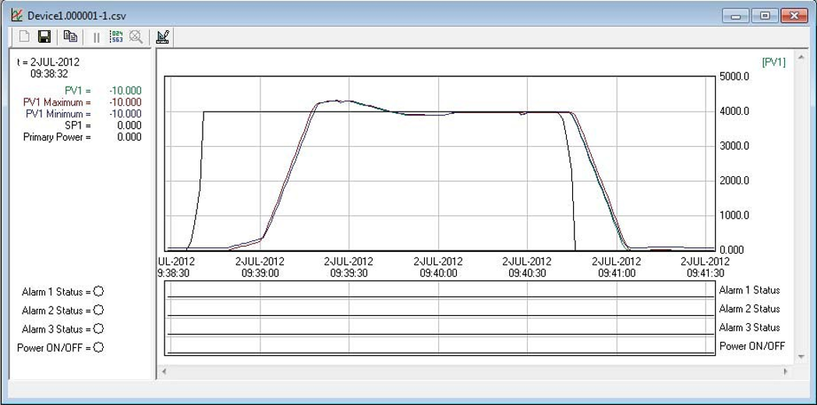 |
Pas përfundimit të shkarkimit; klikoni Skedari> Hap trendin dhe zgjidhni skedarin CSV që u ruajt në hapin e mëparshëm.
Paneli i veglave Trend View
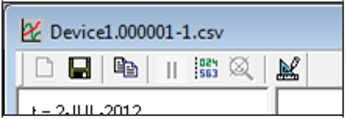 |
Përshkrimi i butonave të panelit të veglave nga e majta në të djathtë:
- Reset - Nuk mbështetet në këtë version.
- Ruaj trendin - Ruan skedarin CSV të të dhënave.
- Kopjo - Merr pamjen e shfaqjes së trendit dhe e ruan në clipboard.
- Pauzë - nuk mbështetet në këtë version.
- Kursori - shërben për matjen e çdo trendi në një pikë të caktuar.
- Pa zmadhim - Shërben për kthim në pamjen pas zmadhimit.
- Cilësimet - Shfaq dritaren e cilësimeve. E përshkruar më poshtë.
Zmadhimi
Kjo bëhet thjesht duke klikuar dhe zhvendosur mausin mbi zonën që dëshironi ta zmadhoni. Kjo mund të përsëritet disa herë për të zmadhuar më tej të dhënat. Për t'u kthyer në pamjen e plotë, klikoni butonin Pa zmadhim në panelin e veglave.
Dritarja e cilësimeve - pamja e trendit
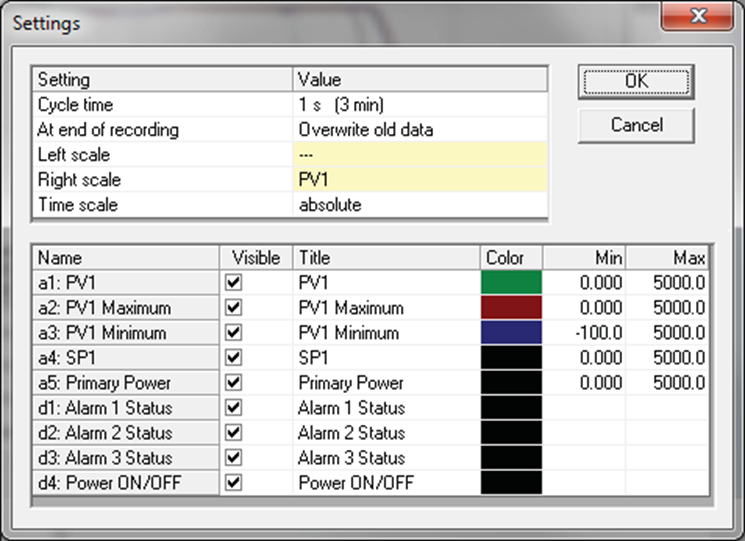
Dritarja e cilësimeve i lejon përdoruesit të ndërrojë cilat të dhëna shfaqen dhe shkallën e këtyre elementeve të të dhënave. Nëse pamja e trendit zhduket nga pjesa e sipërme e zonës së dukshme, provoni të rrisni vlerën në kolonën Max të kësaj dritareje.
 |