Softver Blue CoNTRol
Softver Blue CoNTRol (kat. br. 954087) je procesni indikator Dynisco.
Offline simulacija smanjuje rizik. Simulirajte postavke procesa i provjere ispitivanja bez prekidanja tekućih operacija i bez rizika da pogrešne postavke izazovu neispravno stanje.
Sustav može koristiti čak i simulirane kvarove. Nakon što se simulirani proces optimizira, parametri se mogu preuzeti u uređaj. Preuzimanje i sigurnosna kopija postavki. Pri prelasku na prethodno korištenu konfiguraciju procesa postavke se mogu brzo vratiti iz memorije, čime se izbjegava ponovni unos. Postavke procesa s jednog regulatora mogu se za nekoliko sekundi kopirati na drugi, što štedi dragocjeno vrijeme pri postavljanju više regulatora.
Prikaz trenda. Bilježenje trendova omogućuje grafički prikaz podataka iz simulacija u stvarnom vremenu. Analogne vrijednosti prikazuju se kao krivulje, a digitalni podaci u formatu logičkog analizatora. Podaci se mogu spremiti u formatu CSV za kasniju provjeru. Alati za obuku. Softver olakšava upoznavanje operatera s funkcijama regulatora. Daljinsko otklanjanje poteškoća. Ako je potrebna bliska tehnička podrška, krivulje trenda mogu se spremiti i poslati e-poštom, tako da se problemi mogu otkloniti bez posjeta na lokaciji.
Cijenu, rok isporuke i eventualne varijante poslat ćemo vam u ponudi.
Trebate savjet pri odabiru? Nazovite nas na +420 571 647 228 ili pišite na info@azurr-tech.cz.
Opis
BlueCoNTRol
Primarna funkcija softvera je izrada, preuzimanje i spremanje konfiguracija i profila instrumenata. Ovisno o instrumentu, moguće su i dodatne funkcije, kao što su promjene funkcije instrumenta, dodavanje dodatnih zaslona u radni način, promjena funkcije zaslona ili LED dioda te promjena kontaktnih podataka ili početnog zaslona. Softver se može koristiti i za preuzimanje nove jezične datoteke, ako je ta funkcija dostupna.
Simulacija instrumenta na zaslonu može se postaviti i ispitati na konfigurabilnom simulatoru opterećenja, kako bi se konfiguracijska datoteka ispitala prije preuzimanja u stvarni instrument.
Pokretanje BlueCoNTRol
Pri pokretanju softvera BlueCoNTRol na raspolaganju vam je nekoliko mogućnosti:
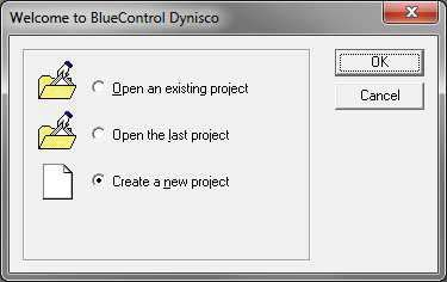
Otvori postojeći projekt – omogućuje pretraživanje postojeće datoteke .bct koju treba učitati u aplikaciju BlueCoNTRol.
Otvori posljednji projekt – otvara se posljednja spremljena datoteka .bct.
Izradi novi projekt – omogućuje odabir uređaja i njegovih opcija te prikazuje zadanu konfiguraciju.
Datoteke .bct (konfiguracijska datoteka) sadrže sve podatke o uređaju, uključujući opcijske module i sve postavke parametara.
Izrada novog projekta
Pri izradi novog projekta prikazuje se sljedeći zaslon. Ovdje treba odabrati vrstu uređaja i njegove opcijske module tako da odgovaraju ciljnom uređaju. Ti se odabiri mogu napraviti iz padajućih popisa ili unosom cijelog broja modela u polje Broj narudžbe, čime se automatski odabiru odgovarajuće opcije.
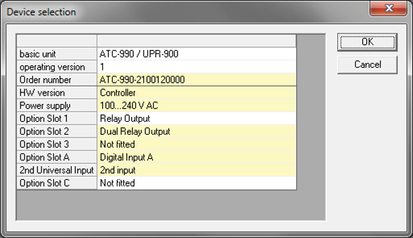 U idealnom slučaju opcije na ovom zaslonu odabira uređaja trebaju se podudarati s opcijama ciljnog uređaja u koji se konfiguracija preuzima.
Alternativno se cijeli tip instrumenta i postojeća konfiguracija mogu učitati u računalo iz vašeg instrumenta, putem konfiguracijske utičnice ili, ako je moguće, putem serijske komunikacije. Taj je postupak objašnjen u odjeljku Povezivanje s uređajem.
Radna površina BlueCoNTRol
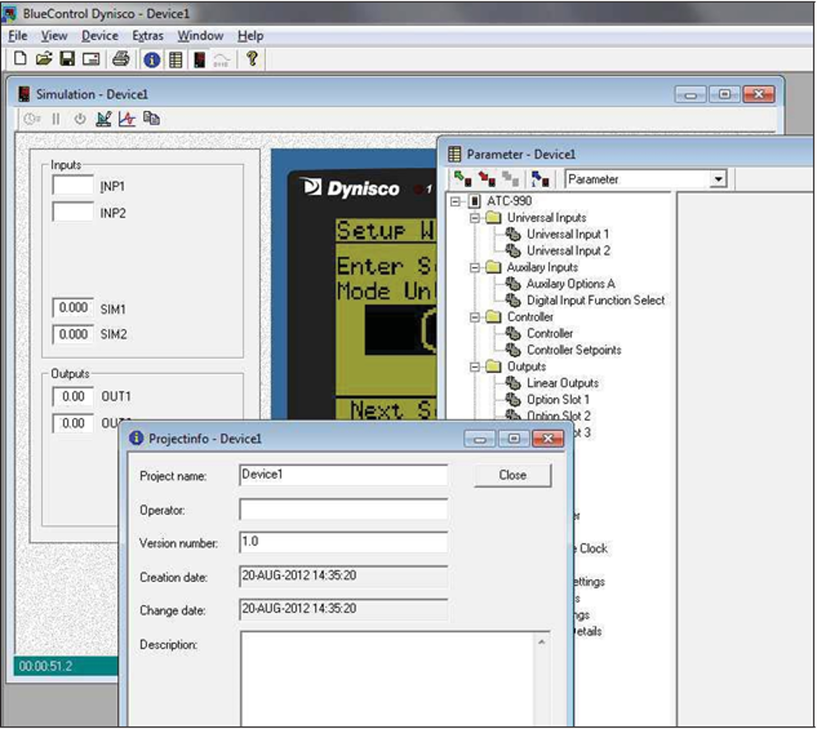
Pri pokretanju novog projekta radno područje obično ima tri podređena prozora.
- Informacije o projektu – ovaj prozor omogućuje unos vlastitih podataka koji pomažu opisati / identificirati trenutačni konfiguracijski projekt. Ti se podaci ne preuzimaju u uređaj.
- Simulacija – ovaj prozor pokreće simuliranu verziju odabranog uređaja. Projektiran je tako da u okruženju Windows radi što veći dio koda firmvera. To znači da se promjene parametara itd. mogu spremiti u ovu simulaciju i ispitati prije primjene na fizičkom uređaju. Informacije o povezivanju sa simulacijom radi učitavanja / preuzimanja parametara nalaze se u odjeljku „Konfiguracija veze”.
- Parametar – ovaj prozor služi za nadzor i uređivanje svih parametara uređaja. Svaki je parametar razvrstan u stablastu strukturu s lijeve strane radi jednostavne navigacije i obično se prikazuje kao padajući popis dostupnih svojstava ili ima oznaku valjanih raspona s desne strane. Detaljne informacije nalaze se u odjeljku „Konfiguracija parametara”.
 |
Alatna traka radne površine
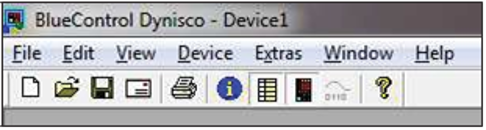 |
Opis tipki alatne trake slijeva nadesno:
- Novo – izrađuje novi projekt, kako je opisano u odjeljku „Izrada novog projekta”.
- Otvori – pretražite i odaberite konfiguracijsku datoteku (.bct) koju želite otvoriti.
- Spremi – spremanje trenutačne konfiguracije u datoteku bct.
- Pošta – otvara zadani klijent e-pošte i prilaže trenutačnu konfiguraciju kao datoteku BCT.
- Ispis – omogućuje razne mogućnosti ispisa.
- Informacije o projektu – skriva / prikazuje prozor Informacije o projektu.
- Parametar i konfiguracija – skriva / prikazuje prozor Parametar.
- Simulacija – skriva / prikazuje prozor Simulacija uređaja.
- Program Editor – nije podržano u ovoj verziji.
- Informacije o programu – prikazuje standardni prozor O programu.
Prozor parametara
Blue CoNTRol moćan je alat za brz pregled i uređivanje parametara prije njihova učitavanja u uređaj.
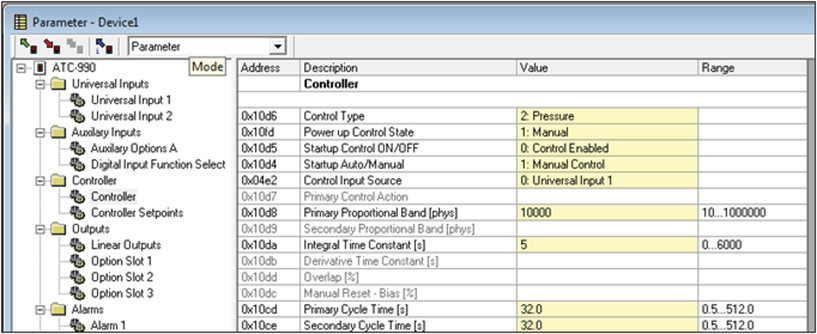 |
Zaslon parametara sadrži sve postavke instrumenta (parametre) raspoređene u funkcionalne skupine. Parametri se mogu mijenjati u žutom stupcu Vrijednost. Unesite novu vrijednost ili po potrebi odaberite s ponuđenog popisa. Mogući raspon vrijednosti prikazuje se s desne strane. Ako se unese nevaljana vrijednost, bit će istaknuta crvenom bojom. Parametri su „zasivljeni” ako trenutačno nisu dostupni jer hardver nije instaliran ili ako su deaktivirani drugim postavkama.
Alatna traka prozora parametara
 |
Opis tipki alatne trake slijeva nadesno:
- Učitaj podatke iz uređaja – povezuje se s uređajem i preuzima sve postavke parametara.
- Spremanje podataka u uređaj – povezivanje s uređajem i postavljanje svih parametara.
- Povezivanje s uređajem – nije podržano u ovoj verziji.
- Informacije o uređaju – povezuje se s uređajem, dohvaća informacije i prikazuje ih.
- Način (padajući popis) – različiti načini prikaza informacija o parametrima.
Prozor simulacije
Prozor simulacije omogućuje korisniku da u njega učita i iz njega preuzme konfiguracije te ih ispita prije primjene na stvarnim jedinicama. Pri korištenju simulacije navigacija po zaslonima i promjene parametara mogu se izvesti pomoću virtualnih tipki na simulaciji, klikom na njih pokazivačem miša, ili pritiskom pridruženih tipki na tipkovnici. Tipke koje se koriste obično su tipke za pomicanje pokazivača, no da bi to funkcioniralo, morate osigurati da je prednja ploča simulacije u fokusu, tako da na nju kliknete pokazivačem miša prije korištenja tipki na tipkovnici.
Lijevo od simulacije nalazi se ploča ulaza / izlaza. Ona korisniku omogućuje promjenu bilo kojih ulaznih vrijednosti koje jedinica pruža, na primjer PV, digitalni ulazi itd. Ta ploča prikazuje i stanja ili vrijednosti izlaza jedinica.
Ploča simulacije i ulazi / izlazi prikazuju samo mogućnosti koje odgovaraju vrsti uređaja (uključujući opcijske module) odabranoj u prozoru Uređaj > Odaberi uređaj. Zahvaljujući toj kombinaciji simulirane prednje ploče i vidljivog prikaza ulaza i izlaza moguće je dobro razumjeti kako će jedinica raditi.
Alatna traka simulacije
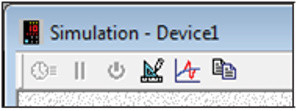 |
Opis tipki alatne trake slijeva nadesno:
- Turbo – nije podržano u ovoj verziji
- Pauza – nije podržano u ovoj verziji
- Uključivanje / isključivanje napajanja – nije podržano u ovoj verziji
- Parametri procesa – postavke simuliranog procesa. Mijenjaju način na koji proces reagira.
- Kvar – omogućuje uvođenje kvara u simulirani proces.
- Kopiranje zaslona – snima sliku simulacijskog HMI-ja i sprema je u međuspremnik.
Povezivanje s uređajem
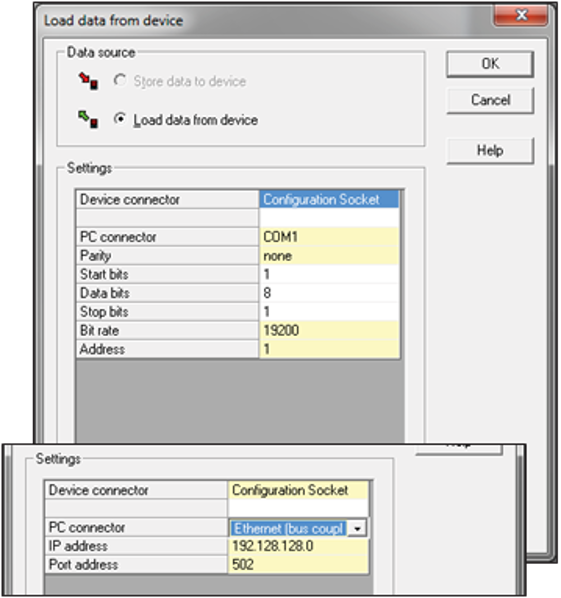
Softver može komunicirati s instrumentom putem konfiguracijske utičnice smještene na instrumentu ili putem komunikacijskog sučelja Modbus TCP ili RS485, ako je dostupno.
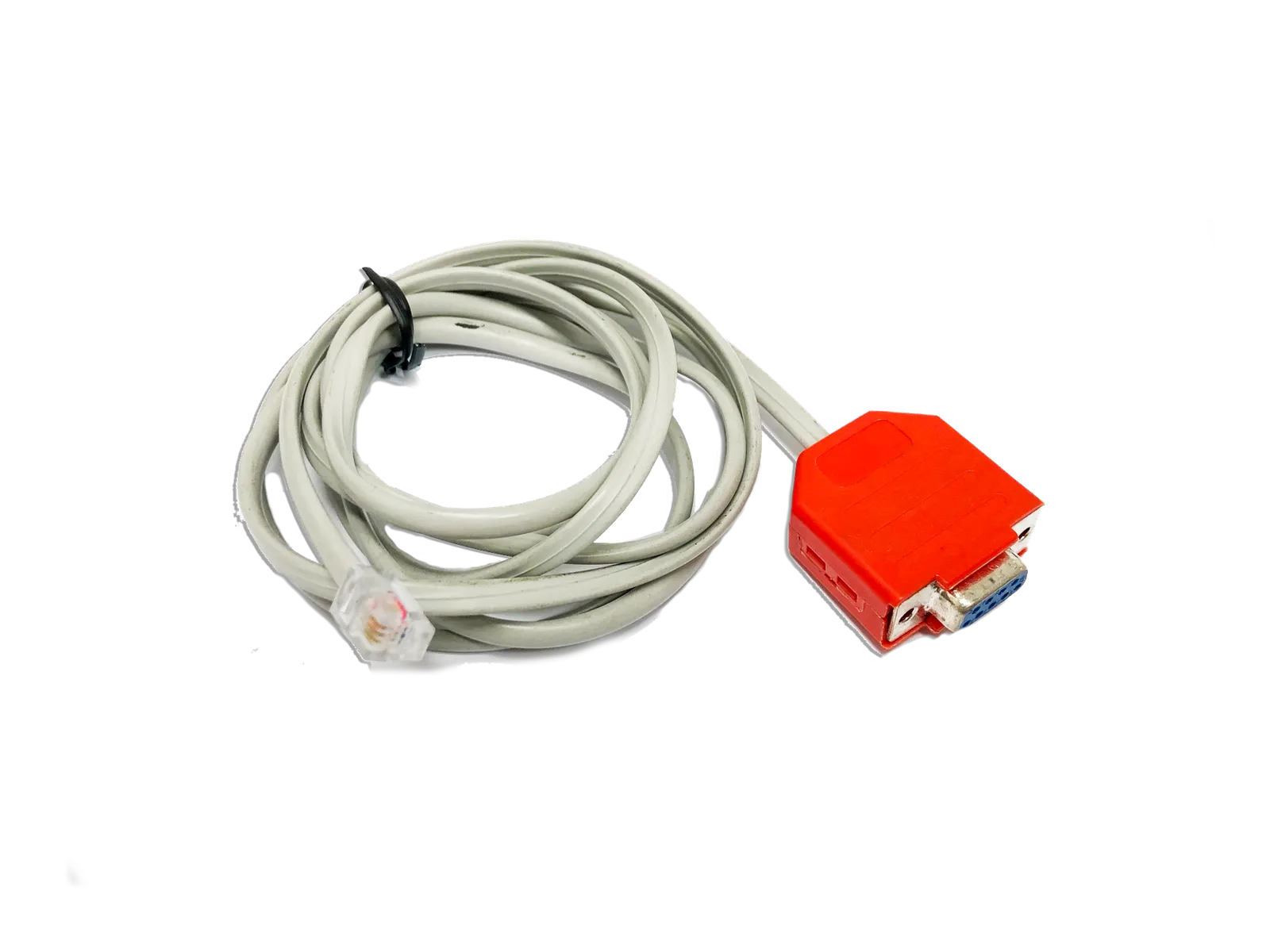
Konfiguracijska utičnica namijenjena je početnoj konfiguraciji instrumenta prije ugradnje u primjenu. Za povezivanje računala s tom utičnicom potreban je kabel RS232 ili USB na TTL (dostupan kod vašeg dobavljača). Na nekim modelima dostupan je prednji USB priključak, koji se također može koristiti za konfiguraciju instrumenta ili prijenos datoteka profila putem USB memorijske kartice.
Pri pokušaju povezivanja s instrumentom iz softvera prikazuje se zaslon postavki komunikacije. Da bi komunikacija uspješno funkcionirala, postavke moraju biti ispravne.
Pri povezivanju sa simulacijom (radi učitavanja ili preuzimanja konfiguracija ili dohvaćanja informacija o snimaču) priključak računala mora biti postavljen na simulaciju.
Promjena početnog zaslona
Na nekim instrumentima tijekom slijeda pokretanja prikazuje se grafika. Ona se može promijeniti sa zaslona glavnih parametara. U izborniku Uređaj odaberite mogućnost Preuzmi početni zaslon.
Za slanje početnog zaslona podržane su najčešće vrste grafičkih datoteka, a odabrana se slika prilagođava tako da stane na zaslon instrumenta. Složena grafika s više boja ili nijansi sive neće se dobro reproducirati. Prikazuje se pregled rezultata. Kliknite tipku Preuzmi i spremite je u instrument.
Za najbolje rezultate slika treba biti jednostavna i imati isti omjer stranica kao zaslon. U idealnom slučaju treba biti veličine 160 x 80 piksela i spremljena kao monokromatska bitmap datoteka.
Promjena alternativnog jezika prikaza
Ako su alternativni jezici podržani, mogu se promijeniti sa zaslona glavnih parametara. U izborniku Uređaj odaberite mogućnost Preuzmi jezičnu datoteku. Odaberite ispravnu datoteku (jezične datoteke imaju nastavak .bin ili .bdl) i klikom na tipku Otvori spremite je u instrument.
Prikaz trenda
BlueCoNTRol omogućuje pregled svih zabilježenih podataka (kod uređaja opremljenih modulom snimača) u obliku prikaza trenda radi vizualnog predočavanja. Podaci se zatim mogu bolje analizirati pomoću funkcija kao što su zumiranje i očitavanje pokazivačem.
Dohvaćanje podataka za prikaz trenda
Da bi se mogao izraditi prikaz trenda, zapis snimača najprije se mora učitati iz jedinice. Koristite sljedeći postupak:
- U izborniku Radno područje odaberite mogućnost Uređaj > Učitaj podatke snimača iz uređaja.
- Unesite naziv datoteke u koju treba spremiti primljene podatke i kliknite tipku Spremi
- Zatim odaberite odgovarajuće postavke komunikacije za jedinicu koja se povezuje i kliknite tipku OK.
- Podaci se počinju preuzimati iz jedinice u računalo. Ovisno o tome koliko je podataka zabilježeno, to može potrajati nekoliko minuta.
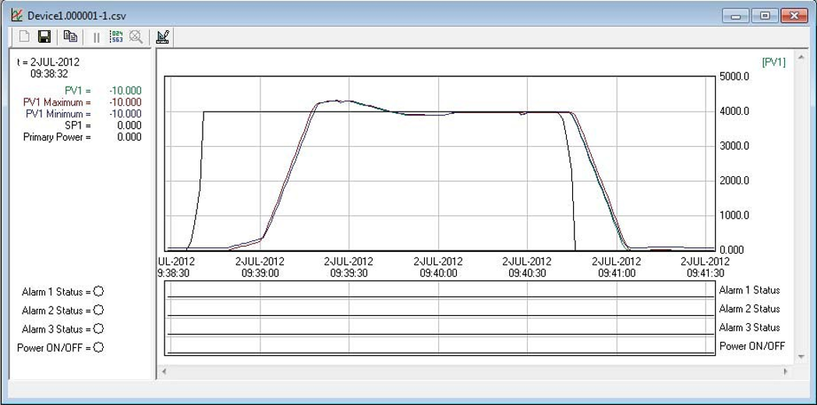 |
Nakon završetka preuzimanja kliknite Datoteka > Otvori trend i odaberite datoteku CSV spremljenu u prethodnom koraku.
Alatna traka Trend View
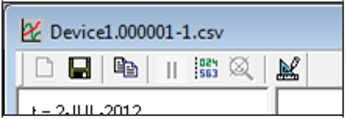 |
Opis tipki alatne trake slijeva nadesno:
- Reset – nije podržano u ovoj verziji.
- Spremi trend – sprema datoteku podataka CSV.
- Kopiraj – snima prikaz trenda i sprema ga u međuspremnik.
- Pauza – nije podržano u ovoj verziji.
- Pokazivač – služi za mjerenje svakog trenda u zadanoj točki.
- Bez zumiranja – služi za povratak na prikaz nakon povećanja.
- Postavke – prikazuje prozor postavki, opisan u nastavku.
Povećanje
To se jednostavno izvodi klikom i povlačenjem miša preko područja koje želite povećati. Postupak se može ponoviti više puta kako bi se podaci dodatno povećali. Za povratak na potpuni prikaz kliknite tipku Bez zumiranja na alatnoj traci.
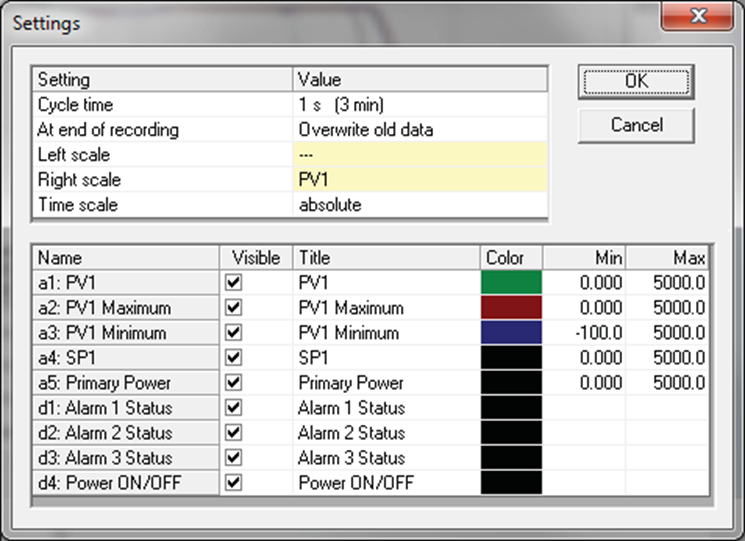
Prozor postavki – prikaz trenda
Prozor postavki omogućuje korisniku odabir podataka koji se prikazuju i mjerila tih stavki podataka. Ako prikaz trenda nestane s gornjeg dijela vidljivog područja, pokušajte povećati vrijednost u stupcu Max ovog prozora.
 |