Tarkvara Blue CoNTRol
Tarkvara Blue CoNTRol (tellimiskood 954087) on protsessinäidik, tootja Dynisco.
Offline-simulatsioon vähendab riske. Simuleerige protsessi seadistust ja testkontrolli ilma käimasolevaid toiminguid katkestamata või riskimata, et valed seaded võivad põhjustada tõrkeolukorra.
Süsteem võib kasutada isegi simuleeritud rikkeid. Kui simuleeritud protsess on optimeeritud, saab parameetrid seadmesse alla laadida. Seadete allalaadimine ja varundamine. Kui lülitutakse varem käitatud protsessikonfiguratsioonile, saab seaded kiiresti mälust taastada, et vältida uuesti sisestamist. Ühe regulaatori protsessiseaded saab sekunditega teise kopeerida, mis säästab väärtuslikku aega mitme regulaatori seadistamisel.
Trendivaade. Trendide salvestamine võimaldab simulatsioonide andmeid reaalajas graafiliselt kuvada. Analoogväärtused kuvatakse kõveratena ja digitaalandmed loogikaanalüsaatori vormingus. Andmeid saab hilisemaks kontrolliks salvestada CSV-vormingus. Koolitusvahendid. Tarkvara lihtsustab operaatori tutvumist regulaatori funktsioonidega. Kaugdiagnostika. Kui on vaja tihedat tehnilist tuge, saab trendikõverad salvestada ja e-postiga edastada, nii et probleeme saab lahendada ilma kohapealse külastuseta.
Hinna, tarneaja ja võimalikud variandid saadame teile pakkumises.
Vajate valikul abi? Helistage meile numbril +420 571 647 228 või kirjutage aadressil info@azurr-tech.cz.
Kirjeldus
BlueCoNTRol
Tarkvara põhifunktsioon on luua, alla laadida ja salvestada seadmete konfiguratsioone ja profiile. Sõltuvalt seadmest võivad olla võimalikud ka muud funktsioonid, näiteks seadme funktsiooni muutmine; täiendavate ekraanide lisamine töörežiimi, ekraanide või LED-ide funktsiooni muutmine või kontaktandmete või avaekraani muutmine. Tarkvara abil saab alla laadida ka uue keelefaili, kui see funktsioon on saadaval.
Ekraanil kuvatava seadme simulatsiooni saab seadistada ja testida konfigureeritaval koormussimulaatoril, et konfiguratsioonifaili enne töötavasse seadmesse allalaadimist testida.
BlueCoNTRol käivitamine
BlueCoNTRol tarkvara käivitamisel on teil mitu valikut:
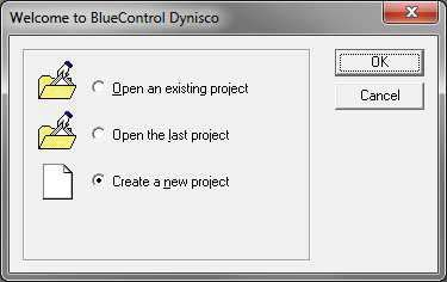
Ava olemasolev projekt – võimaldab sirvida olemasolevat .bct-faili, mis laaditakse BlueCoNTRol rakendusse.
Ava viimane projekt – avab viimati salvestatud .bct-faili.
Loo uus projekt – võimaldab valida seadme ja selle valikud ning kuvab vaikekonfiguratsiooni.
.bct-failid (konfiguratsioonifail) sisaldavad kogu teavet seadme kohta, sealhulgas valikulisi mooduleid ja kõiki parameetriseadeid.
Uue projekti loomine
Uue projekti loomisel kuvatakse järgmine ekraan. Siin tuleb valida seadme tüüp ja selle valikulised moodulid nii, et need vastaksid sihtseadmele. Neid valikuid saab teha ripploenditest või sisestades kogu mudelinumbri väljale Tellimisnumber, mis valib vastavad valikud automaatselt.
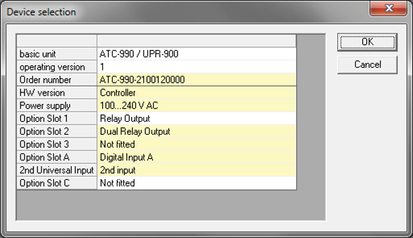 Ideaalis peaksid selle seadmevaliku ekraani valikud ühtima sihtseadme valikutega, kuhu allalaadimine toimub.
Teise võimalusena saab kogu seadme tüübi ja olemasoleva konfiguratsiooni arvutisse üles laadida oma seadmest konfiguratsioonipesa kaudu või, kui see on võimalik, jadasides kaudu. Seda protsessi selgitatakse jaotises Seadmega ühendamine.
BlueCoNTRol tööala
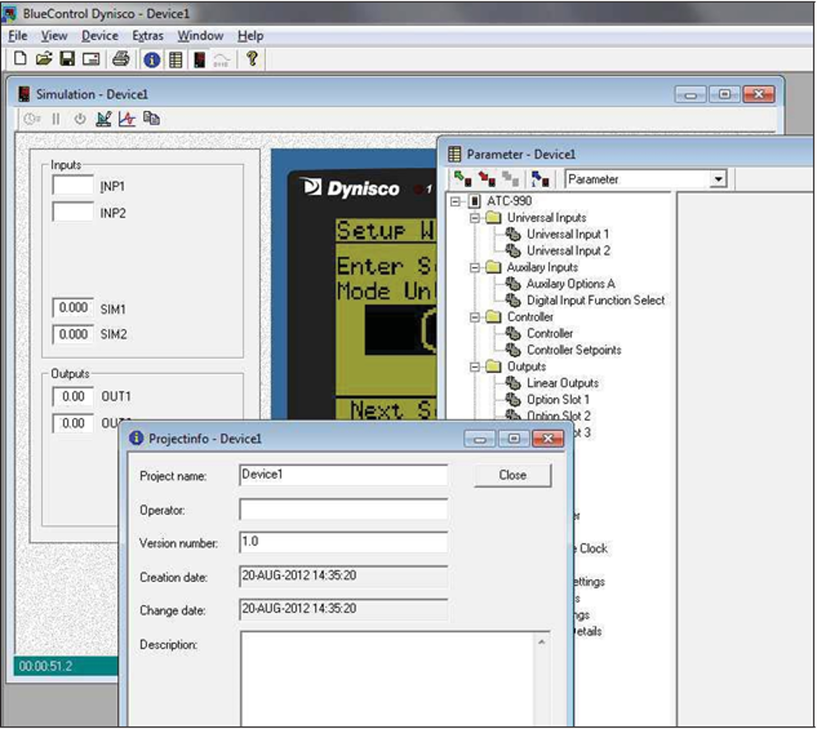
Tavaliselt on uue projekti käivitamisel tööalal kolm alamakent.
- Projekti teave – see aken võimaldab sisestada oma teavet, mis aitab kirjeldada / tuvastada praegust konfiguratsiooniprojekti. Seda teavet seadmesse alla ei laadita.
- Simulatsioon – see aken käivitab valitud seadme simuleeritud versiooni. See on loodud nii, et Windowsi keskkonnas töötaks võimalikult suur osa püsivara koodist. See tähendab, et parameetrite jms muudatusi saab sellesse simulatsiooni salvestada ja enne füüsilises seadmes kasutuselevõttu testida. Teavet simulatsiooniga ühendamise kohta parameetrite üles- / allalaadimiseks leiate jaotisest „Ühenduse konfigureerimine“.
- Parameeter – see aken on mõeldud kõigi seadme parameetrite jälgimiseks ja muutmiseks. Iga parameeter on lihtsa navigeerimise huvides kategoriseeritud vasakpoolses puustruktuuris ning tavaliselt kuvatakse see kas saadaolevate omaduste ripploendina või on paremal näidatud kehtivad vahemikud. Üksikasjalikku teavet leiate jaotisest „Parameetrite konfigureerimine“.
 |
Tööala tööriistariba
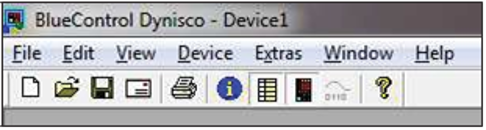 |
Tööriistariba nuppude kirjeldus vasakult paremale:
- Uus – loob uue projekti, nagu on kirjeldatud jaotises „Uue projekti loomine“.
- Ava – sirvib ja valib avatava konfiguratsioonifaili (.bct).
- Salvesta – salvestab praeguse konfiguratsiooni bct-faili.
- Mail – avab vaikimisi e-posti kliendi ja lisab praeguse konfiguratsiooni BCT-failina.
- Prindi – võimaldab erinevaid printimisvalikuid.
- Projekti teave – peidab / kuvab akna Projekti teave.
- Parameeter ja konfiguratsioon – peidab / kuvab akna Parameeter.
- Simulatsioon – peidab / kuvab akna Seadme simulatsioon.
- Programmiredaktor – selles versioonis ei toetata.
- Programmi teave – kuvab standardse aknas Teave programmi kohta.
Parameetrite aken
Blue CoNTRol on võimas tööriist parameetrite kiireks vaatamiseks ja muutmiseks enne nende seadmesse üleslaadimist.
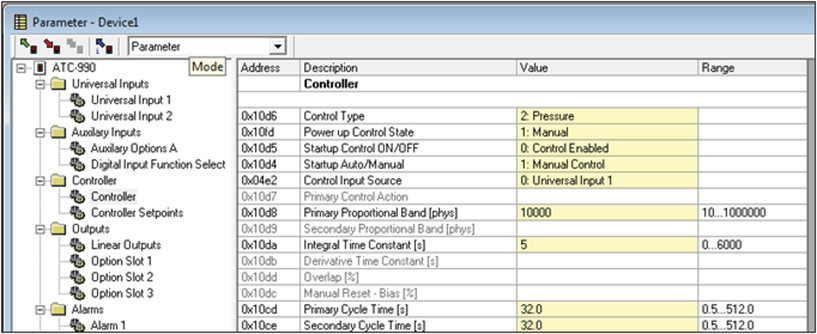 |
Parameetrite ekraan sisaldab kõiki seadme seadeid (parameetreid), jaotatuna funktsionaalsetesse rühmadesse. Parameetreid saab muuta kollases veerus Väärtus. Sisestage uus väärtus või valige vajaduse korral pakutavast loendist. Võimalik väärtuste vahemik kuvatakse paremal. Kui sisestatakse kehtetu väärtus, tõstetakse see punasega esile. Parameetrid on „hallid“, kui need ei ole praegu kättesaadavad, kuna riistvara pole paigaldatud või kui need on keelatud muude seadetega.
Parameetrite akna tööriistariba
 |
Tööriistariba nuppude kirjeldus vasakult paremale:
- Lae andmed seadmest – ühendub seadmega ja hangib kõik parameetriseaded.
- Salvesta andmed seadmesse – ühendub seadmega ja määrab kõik parameetrid.
- Seadmega ühendamine – selles versioonis ei toetata.
- Seadme teave – ühendub seadmega, hangib teabe ja kuvab selle.
- Režiim (ripploend) – parameetriteabe kuvamise erinevad viisid.
Simulatsiooniaken
Simulatsiooniaken võimaldab kasutajal konfiguratsioone sellesse üles- ja alla laadida ning neid enne reaalsetes seadmetes kasutuselevõttu testida. Simulatsiooni kasutades saab ekraanides navigeerida ja parameetreid muuta kas simulatsiooni virtuaalklahve hiirekursoriga klõpsates või vastavaid klaviatuuriklahve vajutades. Kasutatavad klahvid on tavaliselt kursoriklahvid, kuid selle toimimiseks peate enne klaviatuuriklahvide kasutamist tagama, et simulatsiooni esipaneel on fookuses, klõpsates sellel hiirekursoriga.
Simulatsiooni vasakul küljel asub sisendite / väljundite paneel. See võimaldab kasutajal muuta mis tahes seadme pakutavaid sisendväärtusi, näiteks PV, digitaalsisendid jne. See paneel kuvab ka seadme väljundite olekuid või väärtusi.
Simulatsiooni ja sisendite / väljundite paneel kuvavad ainult need valikud, mis vastavad aknas Seade> Vali seade valitud seadme tüübile (sealhulgas valikulised moodulid). Tänu simuleeritud esipaneeli ja nähtavate sisendite ning väljundite kuvade sellisele kombinatsioonile saab hästi aru, kuidas seade töötab.
Simulatsiooni tööriistariba
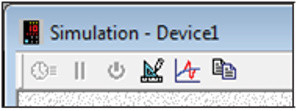 |
Tööriistariba nuppude kirjeldus vasakult paremale:
- Turbo – selles versioonis ei toetata
- Paus – selles versioonis ei toetata
- Toide sees / väljas – selles versioonis ei toetata
- Protsessi parameetrid – simuleeritud protsessi seaded. Muudavad selle reageerimist.
- Rike – võimaldab simuleeritud protsessi rikke tekitada.
- Kopeeri ekraan – teeb simulatsiooni HMI-st ekraanipildi ja salvestab selle lõikelauale.
Seadmega ühendamine
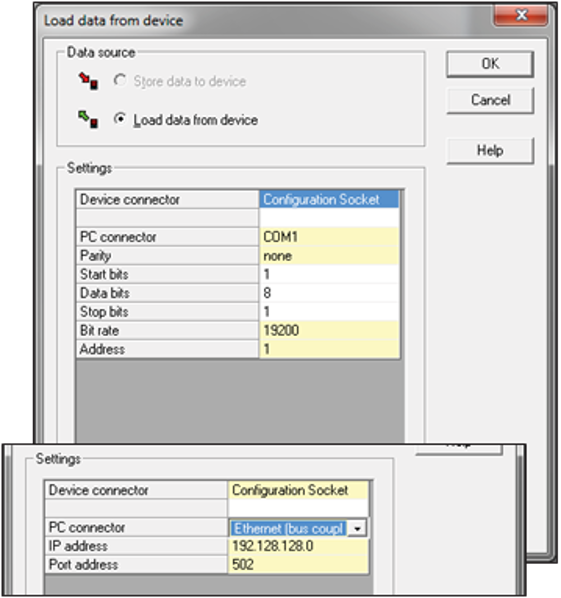
Tarkvara saab seadmega suhelda seadmel asuva konfiguratsioonipesa kaudu või Modbus TCP või RS485 sidesüsteemi kaudu, kui see on saadaval.
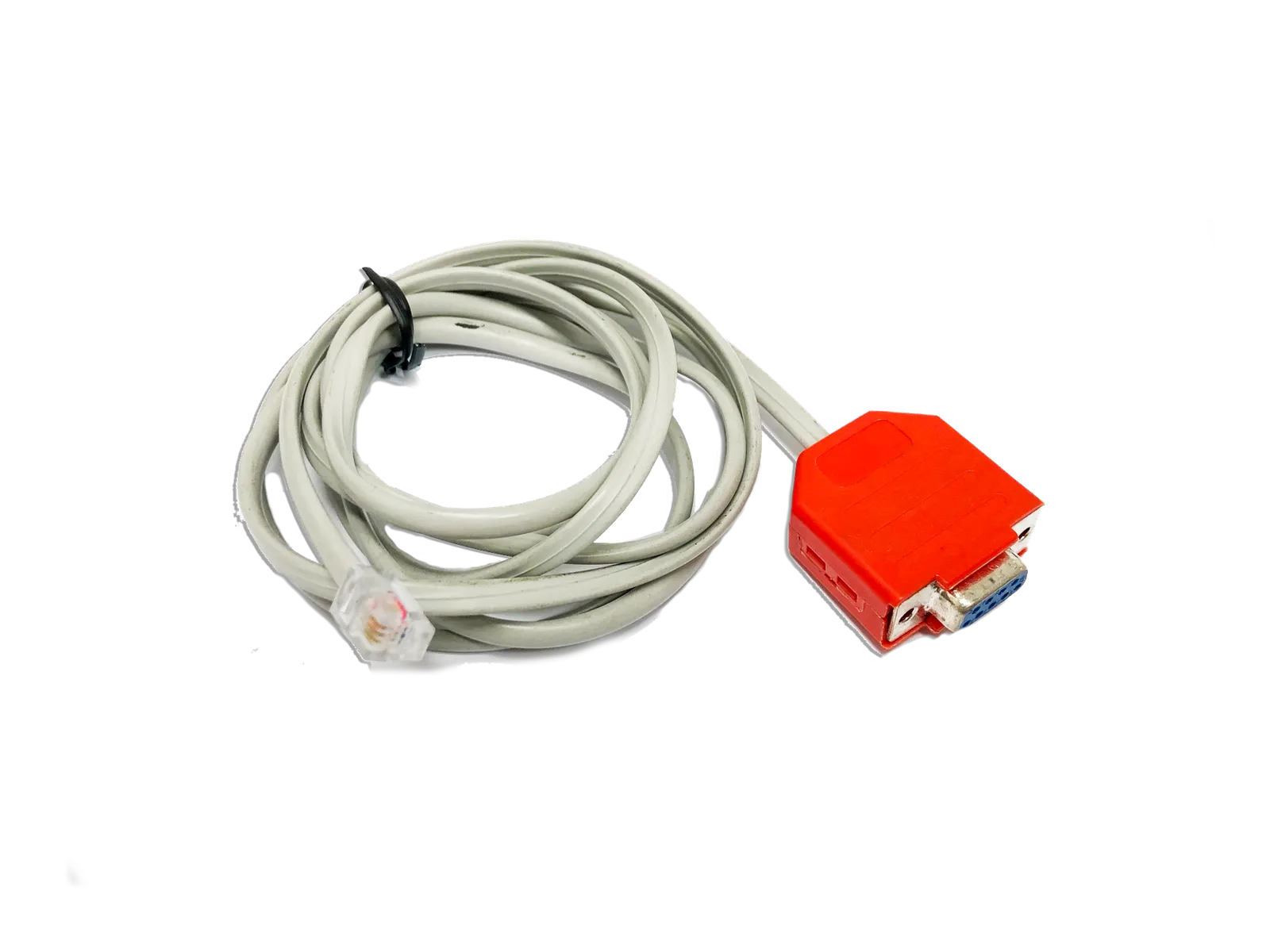
Konfiguratsioonipesa on mõeldud seadme algseks konfigureerimiseks enne rakendusse paigaldamist. Arvuti ühendamiseks sellesse pessa on vaja RS232- või USB-TTL-kaablit (saadaval teie tarnijalt). Mõnel mudelil on saadaval esipaneeli USB-port. Seda saab kasutada ka seadme konfigureerimiseks või profiilifailide edastamiseks USB-mälupulga kaudu.
Seadmega tarkvarast ühendumisel kuvatakse side seadistamise ekraan. Side edukaks toimimiseks peavad seaded olema õiged.
Simulatsiooniga ühendamisel (konfiguratsioonide üles- või allalaadimise võimaldamiseks või salvestiga seotud teabe hankimiseks) tuleb arvuti pistik seadistada simulatsioonile.
Avaekraani muutmine
Mõnel seadmel kuvatakse käivitusjärjestuse ajal graafika. Seda saab muuta peamiste parameetrite ekraanilt. Valige menüüst Seade käsk Laadi alla avaekraan.
Avaekraani saatmiseks toetatakse kõige levinumaid graafikafailitüüpe ja valitud pilti kohandatakse seadme ekraanile sobivaks. Keerukas graafika, mis sisaldab palju värve või hallitoone, ei taastu hästi. Kuvatakse tulemuste eelvaade. Klõpsake nuppu Laadi alla, et see seadmesse salvestada.
Parimate tulemuste saavutamiseks peaks pilt olema lihtne ja sama kuvasuhtega kui ekraan. Ideaalis peaks see olema 160 x 80 pikslit ja salvestatud monokroomse bitmap-failina.
Alternatiivse kuvakeele muutmine
Kui alternatiivseid keeli toetatakse, saab neid muuta peamiste parameetrite ekraanilt. Valige menüüst Seade käsk Laadi alla keelefail. Valige õige fail (keelefailide laiend on .bin või .bdl) ja klõpsake nuppu Ava, et see seadmesse salvestada.
Trendivaate kuvamine
BlueCoNTRol võimaldab vaadata kõiki salvestatud andmeid (salvestimooduliga varustatud seadmetes) trendivaatena visuaalseks esitamiseks. Seejärel saab andmeid paremini analüüsida selliste funktsioonide abil nagu suurendamine ja kursoriga lugemine.
Trendivaate andmete hankimine
Trendivaate loomiseks tuleb salvesti logi esmalt seadmest alla laadida. Kasutage järgmist meetodit:
- Valige tööala menüüst Seade> Lae salvesti andmed seadmest.
- Sisestage failinimi, kuhu vastuvõetud andmed salvestatakse, ja klõpsake nuppu Salvesta
- Seejärel valige ühendatava seadme jaoks sobivad sideseaded ja klõpsake nuppu OK.
- Andmed hakkavad seadmest arvutisse alla laadima. Sõltuvalt salvestatud andmete mahust võib see võtta mitu minutit.
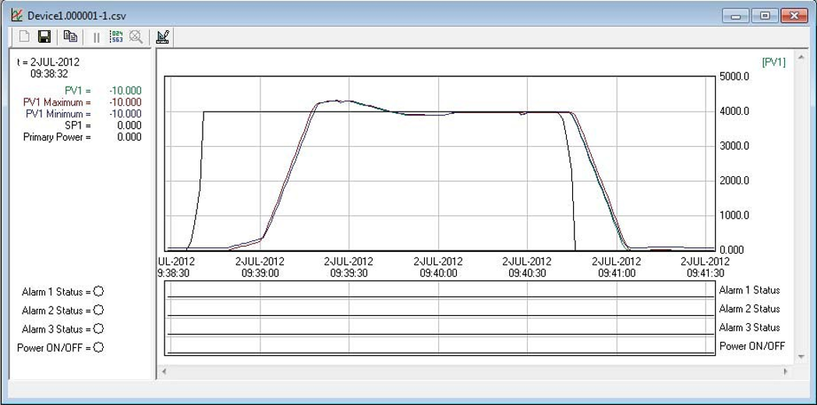 |
Pärast allalaadimise lõppu klõpsake Fail> Ava trend ja valige eelmises etapis salvestatud CSV-fail.
Trendivaate tööriistariba
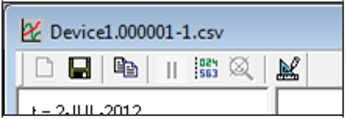 |
Tööriistariba nuppude kirjeldus vasakult paremale:
- Lähtesta – selles versioonis ei toetata.
- Salvesta trend – salvestab andmete CSV-faili.
- Kopeeri – teeb trendivaatest ekraanipildi ja salvestab selle lõikelauale.
- Paus – selles versioonis ei toetata.
- Kursor – kasutatakse iga trendi mõõtmiseks antud punktis.
- Suurenduseta – kasutatakse suurendamise järel vaatesse naasmiseks.
- Seaded – kuvab seadete akna. Kirjeldatud allpool.
Suurendamine
Seda tehakse lihtsalt klõpsates ja hiirega üle suurendatava ala lohistades. Seda saab andmete täiendavaks suurendamiseks mitu korda korrata. Täisvaatesse naasmiseks klõpsake tööriistaribal nuppu Suurenduseta.
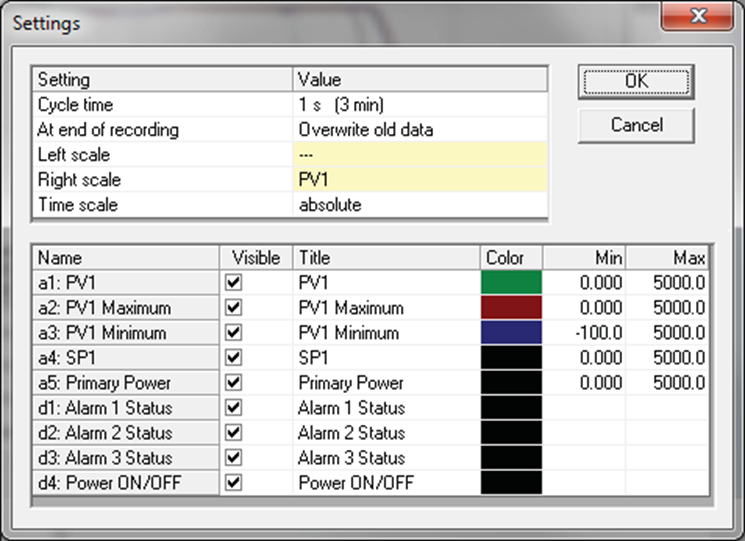
Seadete aken – trendivaade
Seadete aken võimaldab kasutajal lülitada, millised andmed on kuvatud, ja määrata nende andmeüksuste mõõtkava. Kui trendivaade kaob nähtava ala ülaosast, proovige suurendada selle akna veerus Max olevat väärtust.
 |