Blue CoNTRol programmatūra
Blue CoNTRol programmatūra (pasūtījuma kods 954087) ir Dynisco procesa indikators.
Bezsaistes simulācija samazina risku. Simulējiet procesa iestatījumus un testa kontroli, nepārtraucot notiekošās darbības un neriskējot, ka nepareizi iestatījumi var izraisīt kļūmi.
Sistēma pat var izmantot simulētas kļūmes. Kad simulētais process ir optimizēts, parametrus var lejupielādēt ierīcē. Iestatījumu lejupielāde un dublēšana. Pārslēdzoties uz iepriekš darbinātu procesa konfigurāciju, iestatījumus var ātri atjaunot no atmiņas, lai izvairītos no atkārtotas ievades. Procesa iestatījumus no viena regulatora var nokopēt uz citu dažu sekunžu laikā, ietaupot vērtīgu laiku, iestatot vairākus regulatorus.
Tendenču skats. Tendenču reģistrēšana ļauj simulāciju datus attēlot grafiski reāllaikā. Analogās vērtības tiek attēlotas kā līknes, bet digitālie dati tiek attēloti loģiskā analizatora formātā. Datus var saglabāt CSV formātā vēlākai pārbaudei. Apmācības rīki. Programmatūra atvieglo operatora iepazīšanos ar regulatora funkcijām.Attālināta problēmu novēršana. Ja ir nepieciešams ciešs tehniskais atbalsts, tendenču līknes var saglabāt un nosūtīt pa e-pastu, lai problēmas varētu novērst, neapmeklējot objektu.
Cenu, piegādes termiņu un iespējamos variantus nosūtīsim Jums piedāvājumā.
Nepieciešama palīdzība izvēlē? Zvaniet mums pa tālruni +420 571 647 228 vai rakstiet uz info@azurr-tech.cz.
Apraksts
BlueCoNTRol
Programmatūras galvenā funkcija ir izveidot, lejupielādēt un saglabāt ierīču konfigurācijas un profilus. Atkarībā no ierīces var būt iespējamas arī papildu funkcijas, piemēram, ierīces funkcionalitātes izmaiņas; papildu ekrānu pievienošana darba režīmam, displeju vai LED funkcijas maiņa vai kontaktinformācijas vai sākuma ekrāna maiņa. Programmatūru var izmantot arī jauna valodas faila lejupielādei, ja šī funkcija ir pieejama.
Rīka simulāciju ekrānā var iestatīt un pārbaudīt konfigurējamā slodzes simulatorā, lai pirms lejupielādes darbojošā ierīcē pārbaudītu konfigurācijas failu.
BlueCoNTRol palaišana
Palaižot programmatūru BlueCoNTRol, Jums būs pieejamas vairākas iespējas:
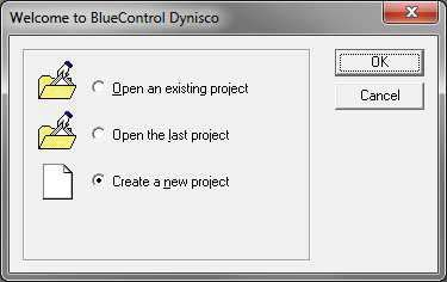
Atvērt esošu projektu - Tas ļauj Jums pārlūkot esošu .bct failu, kas jāielādē lietojumprogrammā BlueCoNTRol.
Atvērt pēdējo projektu - Tiek atvērts pēdējais saglabātais .bct fails.
Izveidot jaunu projektu - Tas ļauj Jums izvēlēties ierīci un tās opcijas un parāda noklusējuma konfigurāciju.
.bct faili (konfigurācijas fails) satur visu informāciju par ierīci, tostarp papildmoduļus un visus parametru iestatījumus.
Jauna projekta izveide
Veidojot jaunu projektu, tiek parādīts šāds ekrāns. Šeit jāizvēlas ierīces tips un tās papildmoduļi tā, lai tie atbilstu mērķa ierīcei. Šīs opcijas var izvēlēties no nolaižamajiem sarakstiem vai ievadot pilnu modeļa numuru laukā Pasūtījuma numurs, kas automātiski izvēlēsies attiecīgās opcijas.
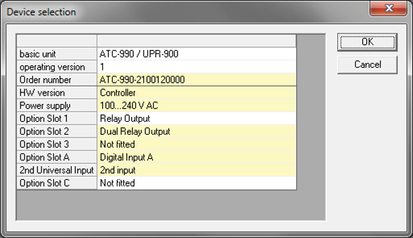 Ideālā gadījumā opcijām šajā ierīces izvēles ekrānā jāatbilst mērķa ierīces opcijām, uz kuru paredzēts veikt lejupielādi.
Alternatīvi visu ierīces tipu un esošo konfigurāciju var augšupielādēt datorā no Jūsu ierīces, izmantojot konfigurācijas ligzdu vai, ja iespējams, seriālo komunikāciju. Šis process ir izskaidrots sadaļā Pieslēgšanās ierīcei.
BlueCoNTRol darba vide
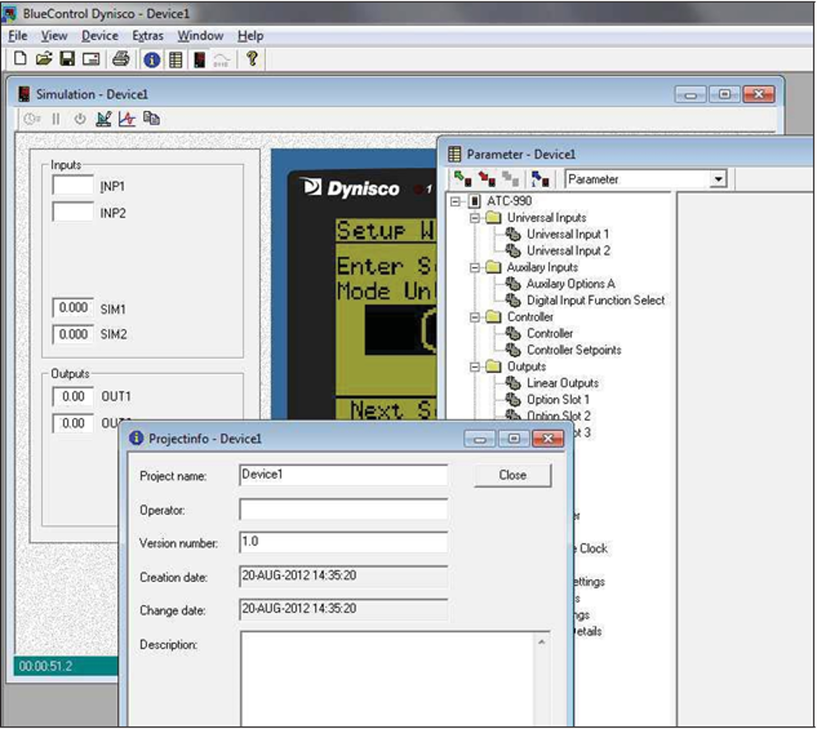
Parasti, sākot jaunu projektu, darba apgabalam būs trīs apakšlogi.
- Projekta info - Šis logs ļauj ievadīt pašu informāciju, kas palīdz aprakstīt / identificēt pašreizējo konfigurācijas projektu. Šī informācija netiek lejupielādēta ierīcē.
- Simulācija - Šis logs palaiž izvēlētās ierīces simulēto versiju. Tas ir izstrādāts tā, lai Windows vidē darbotos pēc iespējas lielāka daļa programmaparatūras koda. Tas nozīmē, ka parametru izmaiņas utt. var tikt ielādētas šajā simulācijā un pārbaudītas pirms ieviešanas fiziskajā ierīcē. Informāciju par pieslēgšanos simulācijai parametru augšupielādei / lejupielādei skatiet sadaļā „Pieslēguma konfigurēšana”.
- Parametrs - Šis logs paredzēts visu ierīces parametru uzraudzībai un rediģēšanai. Katrs parametrs ir sakārtots kategorijās koka struktūrā kreisajā pusē ērtai navigācijai, un parasti tiek attēlots vai nu kā nolaižams pieejamo īpašību saraksts, vai arī labajā pusē ir norādīti derīgie diapazoni. Sīkāku informāciju skatiet sadaļā „Parametru konfigurēšana”.
 |
Darba vides rīkjosla
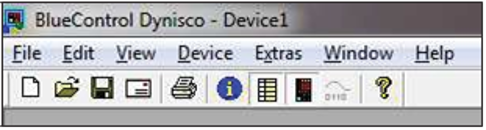 |
Rīkjoslas pogu apraksts no kreisās uz labo pusi:
- Jauns - Izveido jaunu projektu, kā aprakstīts sadaļā „Jauna projekta izveide”.
- Atvērt - Pārlūkot un izvēlēties konfigurācijas failu (.bct), kuru atvērt.
- Saglabāt - Saglabā pašreizējo konfigurāciju bct failā.
- Pasts - Atver noklusējuma e-pasta klientu un pievieno pašreizējo konfigurāciju kā BCT failu.
- Drukāt - Nodrošina dažādas drukāšanas opcijas.
- Projekta informācija - Paslēpj / parāda logu Projekta info.
- Parametrs un konfigurācija - Paslēpj / parāda logu Parametrs.
- Simulācija - Paslēpj / parāda ierīces simulācijas logu.
- Programmu redaktors - Šajā versijā netiek atbalstīts.
- Informācija par programmu - Parāda standarta logu Par programmu.
Parametru logs
Blue CoNTRol ir jaudīgs rīks parametru ātrai pārskatīšanai un rediģēšanai pirms to augšupielādes ierīcē.
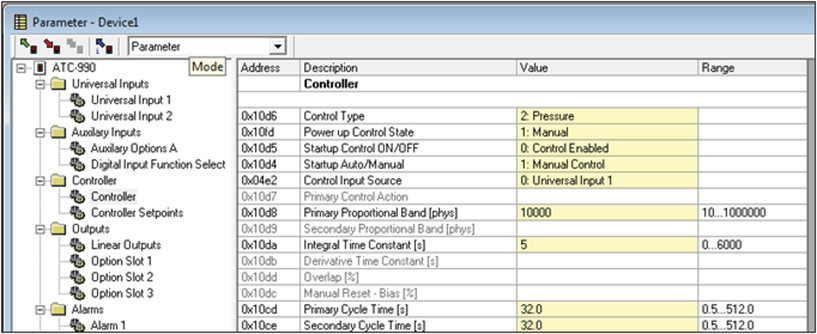 |
Parametru ekrānā ir visi ierīces iestatījumi (parametri), sadalīti funkcionālās grupās. Parametrus var mainīt dzeltenajā kolonnā Vērtība. Ievadiet jaunu vērtību vai izvēlieties no piedāvātā saraksta pēc nepieciešamības. Iespējamais vērtību diapazons tiek parādīts labajā pusē. Ja tiek ievadīta nederīga vērtība, tā tiks iezīmēta sarkanā krāsā. Parametri ir „pelēki”, ja tie pašlaik nav pieejami, jo aparatūra nav uzstādīta vai ja tie ir deaktivizēti ar citiem iestatījumiem.
Parametru loga rīkjosla
 |
Rīkjoslas pogu apraksts no kreisās uz labo pusi:
- Ielādēt datus no ierīces - Pieslēdzas ierīcei un iegūst visus parametru iestatījumus.
- Saglabāt datus ierīcē - Pieslēdzas ierīcei un iestata visus parametrus.
- Pieslēgties ierīcei - Šajā versijā netiek atbalstīts.
- Informācija par ierīci - Pieslēdzas ierīcei, iegūst informāciju un attēlo to.
- Režīms (nolaižamais saraksts) - Dažādi parametru informācijas attēlošanas veidi.
Simulācijas logs
Simulācijas logs ļauj lietotājam augšupielādēt un lejupielādēt konfigurācijas un pārbaudīt tās pirms ieviešanas reālās iekārtās. Izmantojot simulāciju, ekrānu navigāciju un parametru izmaiņas var veikt vai nu ar virtuālajiem taustiņiem simulācijā, uz tiem noklikšķinot ar peles kursoru, vai nospiežot ar tiem saistītos tastatūras taustiņus. Izmantojamie taustiņi parasti ir kursora taustiņi, tomēr, lai tas darbotos, Jums jānodrošina, ka simulācijas priekšējais panelis ir fokusā, pirms tastatūras taustiņu lietošanas uz tā noklikšķinot ar peles kursoru.
Simulācijas kreisajā pusē atrodas ievades / izvades panelis. Tas ļauj lietotājam mainīt jebkuras ievades vērtības, ko iekārta nodrošina, piemēram, PV, digitālās ieejas utt. Šajā panelī tiek attēloti arī iekārtas izeju stāvokļi vai vērtības.
Simulācijas panelis un ievades / izvades attēlo tikai tās opcijas, kas atbilst ierīces tipam (tostarp papildmoduļiem), kas izvēlēts logā Ierīce> Izvēlēties ierīci. Pateicoties šai simulētā priekšējā paneļa un redzamo ieeju un izeju attēlojumu kombinācijai, ir iespējams labi izprast, kā iekārta darbosies.
Simulācijas rīkjosla
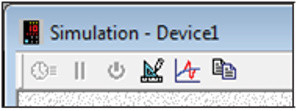 |
Rīkjoslas pogu apraksts no kreisās uz labo pusi:
- Turbo - Šajā versijā netiek atbalstīts
- Pauze - šajā versijā netiek atbalstīta
- Barošanas ieslēgšana / izslēgšana - šajā versijā netiek atbalstīta
- Procesa parametri - Simulētā procesa iestatījumi. Maina tā reakciju.
- Kļūme - Ļauj ieviest kļūmi simulētajā procesā.
- Ekrāna kopēšana - uzņem simulācijas HMI momentuzņēmumu un saglabā to starpliktuvē.
Pieslēgšanās ierīcei
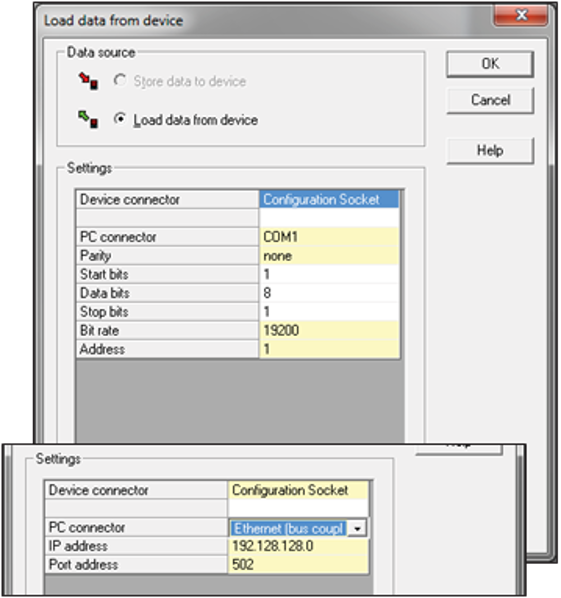
Programmatūra var sazināties ar ierīci caur ierīcē izvietoto konfigurācijas ligzdu vai caur Modbus TCP vai RS485 komunikācijas saskarni, ja tā ir pieejama.
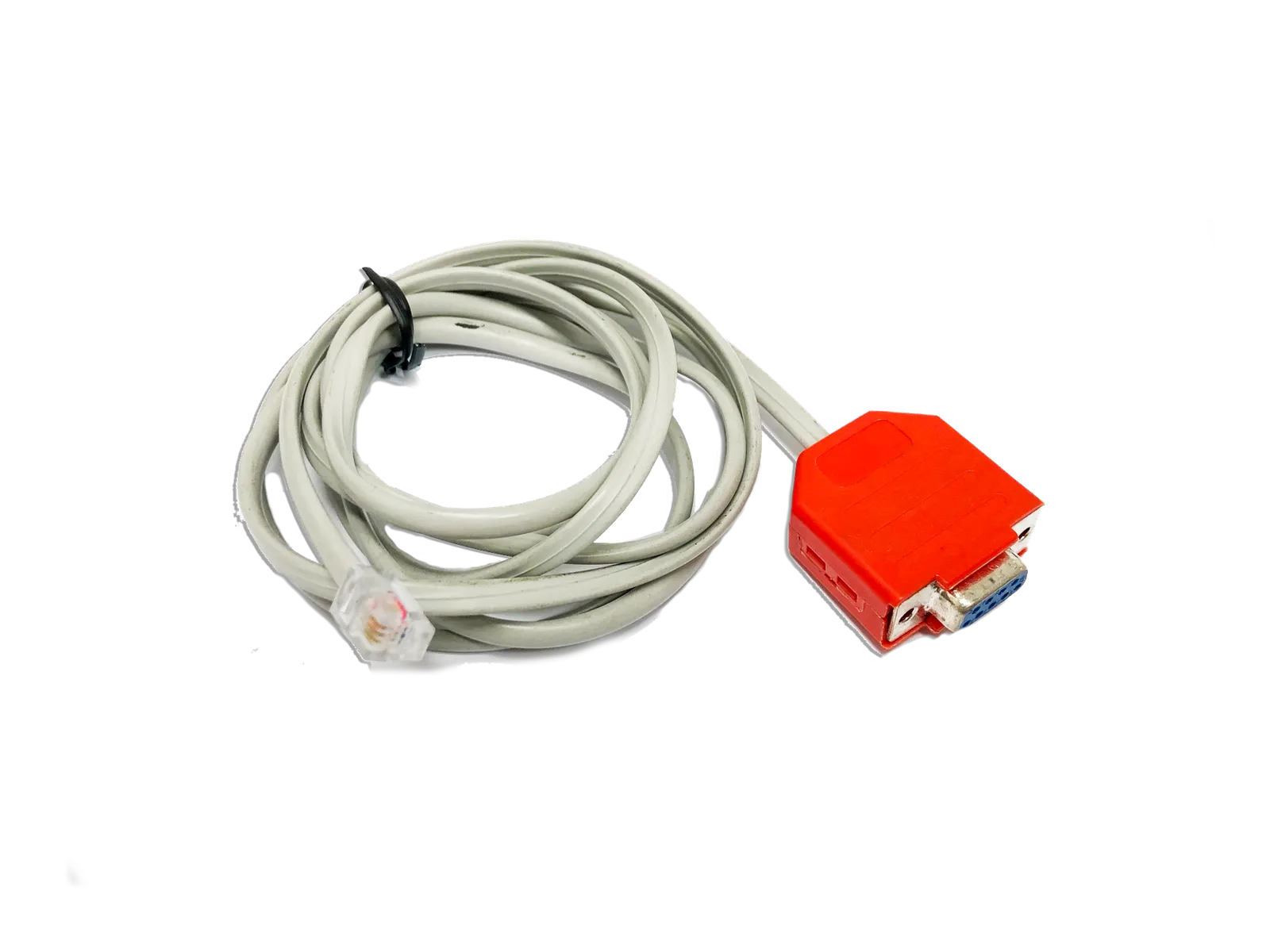
Konfigurācijas ligzda ir paredzēta ierīces sākotnējai konfigurēšanai pirms uzstādīšanas lietojumā. Lai pieslēgtu datoru šai ligzdai, ir nepieciešams RS232 vai USB to TTL kabelis (pieejams pie Jūsu piegādātāja). Dažiem modeļiem ir pieejams priekšējais USB ports. To var izmantot arī ierīces konfigurēšanai vai profila failu pārsūtīšanai, izmantojot USB atmiņas karti.
Mēģinot pieslēgties ierīcei no programmatūras, tiek parādīts komunikācijas iestatījumu ekrāns. Lai komunikācija veiksmīgi darbotos, iestatījumiem jābūt pareiziem.
Pieslēdzoties simulācijai (lai varētu augšupielādēt vai lejupielādēt konfigurācijas vai iegūt informāciju par reģistratoru), datora savienotājam jābūt iestatītam uz simulāciju.
Sākuma ekrāna maiņa
Dažos rīkos palaišanas secības laikā tiek attēlota grafika. To var mainīt no galveno parametru ekrāna. Izvēlnē Ierīce izvēlieties opciju Lejupielādēt sākuma ekrānu.
Sākuma ekrāna nosūtīšanai tiek atbalstīti visbiežāk izmantotie grafisko failu veidi, un izvēlētais attēls tiek pielāgots, lai ietilptu ierīces displejā. Sarežģīta grafika ar vairākām krāsām vai pelēkajiem toņiem netiks labi reproducēta. Tiek parādīts rezultātu priekšskatījums. Noklikšķiniet uz pogas Lejupielādēt, lai to saglabātu ierīcē.
Lai panāktu vislabākos rezultātus, attēlam jābūt vienkāršam un ar tādu pašu malu attiecību kā displejam. Ideālā gadījumā tam jābūt 160 x 80 pikseļu un saglabātam kā monohromam bitkartes failam.
Alternatīvās displeja valodas maiņa
Ja tiek atbalstītas alternatīvas valodas, tās var mainīt no galveno parametru ekrāna. Izvēlnē Ierīce izvēlieties opciju Lejupielādēt valodas failu. Izvēlieties pareizo failu (valodas failiem ir paplašinājums .bin vai .bdl) un noklikšķiniet uz pogas Atvērt, lai to saglabātu rīkā.
Tendenču skata attēlošana
BlueCoNTRol nodrošina iespēju apskatīt visus reģistrētos datus (ierīcēs, kas aprīkotas ar reģistratora moduli) kā tendenču skatu vizuālai attēlošanai. Datus pēc tam var labāk analizēt, izmantojot tādas funkcijas kā tālummaiņa un kursora nolasīšana.
Tendenču skata datu iegūšana
Lai varētu izveidot tendenču skatu, reģistratora ierakstam vispirms jābūt ielādētam no iekārtas. Izmantojiet šādu metodi:
- Darba apgabala izvēlnē izvēlieties opciju Ierīce> Ielādēt reģistratora datus no ierīces.
- Ievadiet faila nosaukumu, kurā jāsaglabā saņemtie dati, un noklikšķiniet uz pogas Saglabāt
- Pēc tam izvēlieties atbilstošos komunikācijas iestatījumus pieslēdzamajai iekārtai un noklikšķiniet uz pogas OK.
- Dati sāks lejupielādēties no iekārtas datorā. Atkarībā no tā, cik daudz datu ir reģistrēts, tas var ilgt vairākas minūtes.
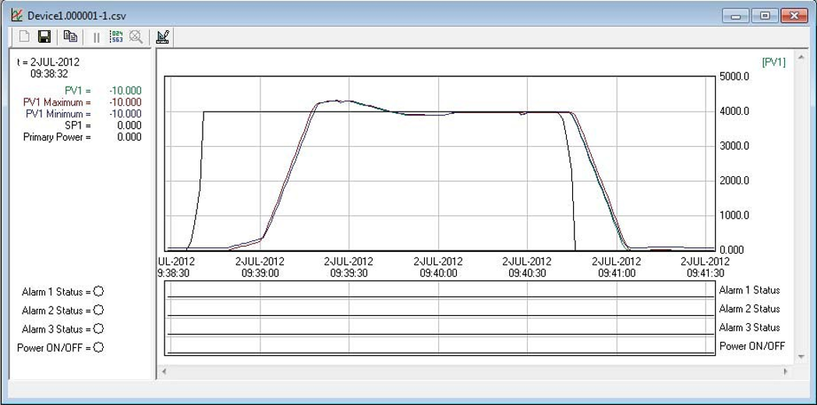 |
Pēc lejupielādes pabeigšanas noklikšķiniet uz Fails> Atvērt tendenci un izvēlieties CSV failu, kas tika saglabāts iepriekšējā solī.
Tendenču skata rīkjosla
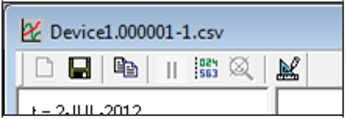 |
Rīkjoslas pogu apraksts no kreisās uz labo pusi:
- Atiestatīt - Šajā versijā netiek atbalstīts.
- Saglabāt tendenci - Saglabā datu CSV failu.
- Kopēt - Uzņem tendenču skata momentuzņēmumu un saglabā to starpliktuvē.
- Pauze - šajā versijā netiek atbalstīta.
- Kursors - izmanto, lai izmērītu katru tendenci konkrētā punktā.
- Bez tālummaiņas - Izmanto, lai atgrieztos pie skata pēc pietuvināšanas.
- Iestatījumi - Parāda iestatījumu logu. Aprakstīts zemāk.
Pietuvināšana
To veic vienkārši, noklikšķinot un velkot peli virs apgabala, kuru vēlaties pietuvināt. To var atkārtot vairākas reizes, lai datus vēl vairāk pietuvinātu. Lai atgrieztos pie pilna skata, rīkjoslā noklikšķiniet uz pogas Bez tālummaiņas.
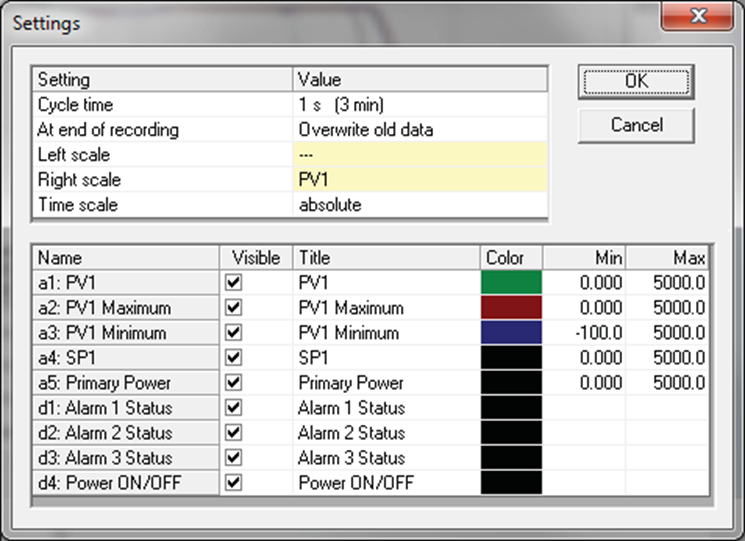
Iestatījumu logs - tendenču skats
Iestatījumu logs ļauj lietotājam pārslēgt, kuri dati tiek attēloti, un šo datu vienību mērogu. Ja tendenču skats pazūd no redzamā apgabala augšdaļas, mēģiniet palielināt vērtību šī loga kolonnā Max.
 |