Programska oprema Blue CoNTRol
Programska oprema Blue CoNTRol (kat. št. 954084) je procesni regulator Dynisco.
Brezpovezavna simulacija zmanjšuje tveganje. Simulirajte nastavitev procesa in nadzor preskusa, ne da bi prekinili tekoče operacije ali tvegali, da bi napačne nastavitve povzročile napako v delovanju.
Sistem lahko celo uporablja simulirane motnje. Ko je simulirani proces optimiziran, je mogoče parametre prenesti v napravo. Nastavitev prenosa in varnostnega kopiranja. Pri preklopu na predhodno zagnano konfiguracijo procesa je mogoče nastavitve hitro obnoviti iz pomnilnika, da se prepreči ponovno vnašanje. Nastavitve procesa iz enega regulatorja je mogoče v nekaj sekundah kopirati v drugega, kar prihrani dragocen čas pri nastavljanju več regulatorjev.
Prikaz trenda. Beleženje trendov omogoča grafični prikaz podatkov iz simulacij v realnem času. Analogne vrednosti se prikazujejo kot krivulje, digitalni podatki pa v obliki logičnega analizatorja. Podatke je mogoče shraniti v formatu CSV za poznejši pregled. Orodja za usposabljanje. Programska oprema olajša seznanjanje upravljavca s funkcijami regulatorja. Oddaljeno odpravljanje težav. Če bi bila potrebna tesna tehnična podpora, je mogoče trendne krivulje shraniti in poslati po e-pošti, tako da je težave mogoče odpraviti brez obiska na kraju samem.
Ceno, dobavni rok in morebitne različice vam bomo sporočili v ponudbi.
Potrebujete pomoč pri izbiri? Pokličite nas na +420 571 647 228 ali pišite na info@azurr-tech.cz.
Opis
BlueCoNTRol
Primarna funkcija programske opreme je ustvarjanje, prenos in shranjevanje konfiguracij in profilov instrumentov. Glede na instrument so lahko mogoče tudi druge funkcije, kot so spremembe delovanja instrumenta; dodajanje dodatnih zaslonov v operativni način, sprememba delovanja zaslonov ali LED ali sprememba kontaktnih podatkov ali uvodnega zaslona. Programsko opremo je mogoče uporabiti tudi za prenos nove jezikovne datoteke, če je ta funkcija na voljo.
Simulacijo instrumenta na zaslonu je mogoče nastaviti in preizkusiti na nastavljivem simulatorju obremenitve, da se pred prenosom v živi instrument preizkusi konfiguracijska datoteka.
Zagon BlueCoNTRol
Ob zagonu programske opreme BlueCoNTRol imate na voljo več možnosti:
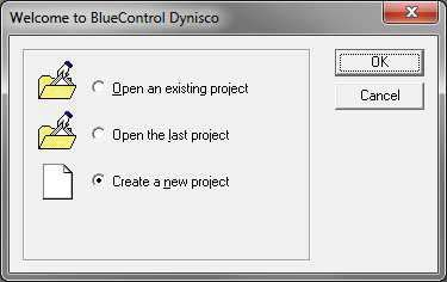
Odpri obstoječi projekt - To vam omogoča brskanje po obstoječi datoteki .bct, ki jo želite naložiti v aplikacijo BlueCoNTRol.
Odpri zadnji projekt - Odpre se nazadnje shranjena datoteka .bct.
Ustvari nov projekt - To vam omogoča izbiro naprave in njenih možnosti ter prikaže privzeto konfiguracijo.
Datoteke .bct (konfiguracijska datoteka) vsebujejo vse informacije o napravi, vključno z izbirnimi moduli in vsemi nastavitvami parametrov.
Ustvarjanje novega projekta
Pri ustvarjanju novega projekta se prikaže naslednji zaslon. Tu je treba izbrati vrsto naprave in njene izbirne module, da ustrezajo ciljni napravi. Te možnosti je mogoče izbrati s spustnih seznamov ali z vnosom celotne številke modela, polje Številka naročila pa samodejno izbere ustrezne možnosti.
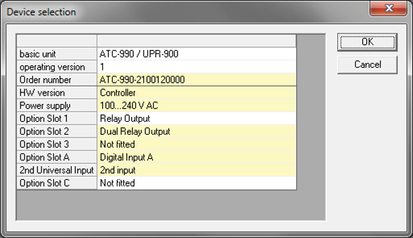 V idealnem primeru bi se morale možnosti na tem zaslonu za izbiro naprave ujemati z možnostmi ciljne naprave, v katero se bodo podatki prenesli.
Lahko pa celotno vrsto instrumenta in obstoječo konfiguracijo naložite v računalnik iz svojega instrumenta, prek konfiguracijske vtičnice ali, če je mogoče, prek serijske komunikacije. Ta postopek je pojasnjen v razdelku Povezava z napravo.
Delovna površina BlueCoNTRol
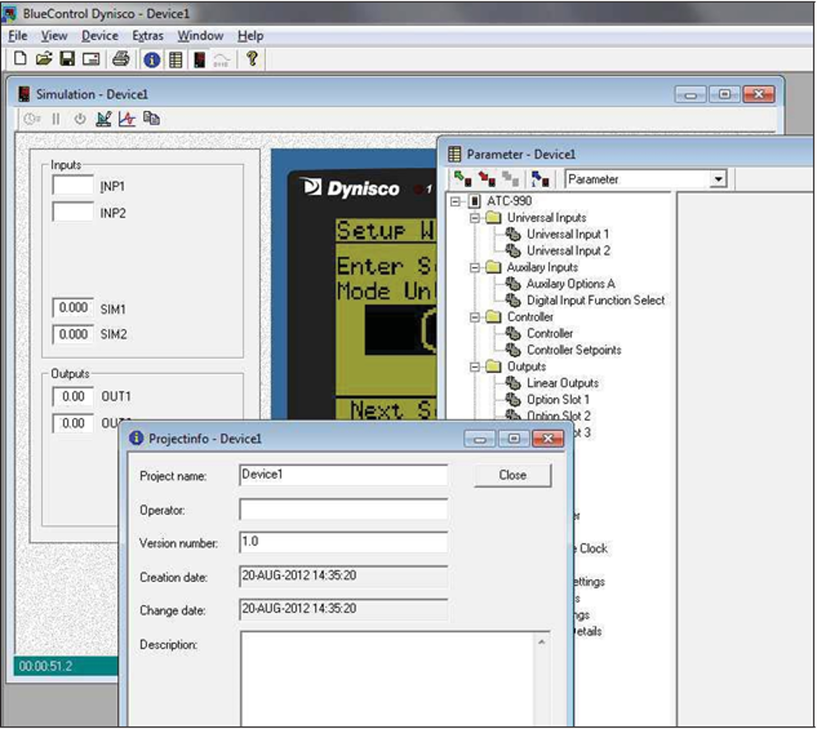
Običajno bo imelo delovno območje ob zagonu novega projekta tri podrejena okna.
- Info o projektu - To okno omogoča vnos lastnih informacij, ki pomagajo opisati / identificirati trenutni konfiguracijski projekt. Te informacije se ne prenesejo v napravo.
- Simulacija - To okno zažene simulirano različico izbrane naprave. Zasnovano je tako, da v okolju Windows deluje čim več kode vdelane programske opreme. To pomeni, da je spremembe parametrov itd. mogoče shraniti v to simulacijo in jih preizkusiti pred uvedbo v fizično napravo. Informacije o povezavi s simulacijo za nalaganje / prenos parametrov najdete v razdelku „Konfiguracija povezave“.
- Parameter - To okno služi za nadzor in urejanje vseh parametrov naprave. Vsak parameter je kategoriziran v drevesni strukturi na levi za enostavno navigacijo in je običajno prikazan bodisi kot spustni seznam razpoložljivih lastnosti bodisi ima na desni oznako veljavnih območij. Podrobne informacije najdete v razdelku „Konfiguracija parametrov“.
 |
Orodna vrstica delovne površine
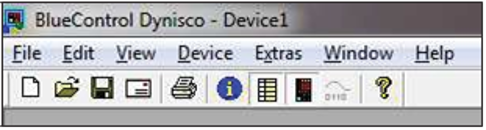 |
Opis gumbov orodne vrstice od leve proti desni:
- Novo - Ustvari nov projekt, kot je opisano v razdelku „Ustvarjanje novega projekta“.
- Odpri - Brskanje in izbira konfiguracijske datoteke (.bct), ki jo želite odpreti.
- Shrani - Shranjevanje trenutne konfiguracije v datoteko bct.
- Pošta - Odpre privzeti poštni odjemalec in priloži trenutno konfiguracijo kot datoteko BCT.
- Natisni - Omogoča različne možnosti tiskanja.
- Informacije o projektu - Skrije / prikaže okno Info o projektu.
- Parameter in konfiguracija - Skrije / prikaže okno Parameter.
- Simulacija - Skrije / prikaže okno Simulacija naprave.
- Urejevalnik programa - V tej različici ni podprt.
- Informacije o programu - Prikaže standardno okno O programu.
Okno parametrov
Blue CoNTRol je zmogljivo orodje za hiter pregled in urejanje parametrov pred njihovim nalaganjem v napravo.
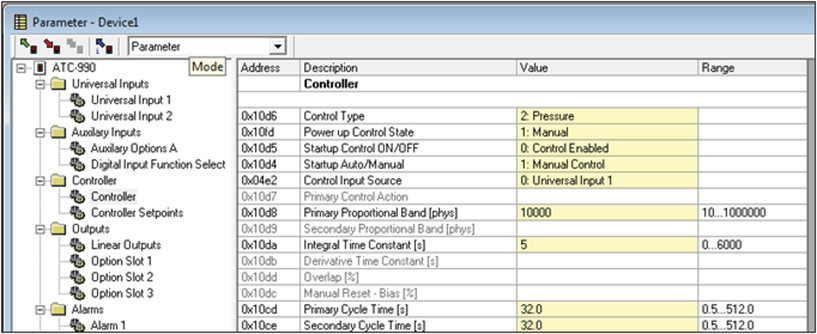 |
Zaslon parametrov vsebuje vse nastavitve instrumenta (parametre), razdeljene v funkcionalne skupine. Parametre je mogoče spremeniti v rumenem stolpcu Vrednost. Vnesite novo vrednost ali po potrebi izberite s ponujenega seznama. Možno območje vrednosti je prikazano na desni. Če je vnesena neveljavna vrednost, bo označena rdeče. Parametri so „sivi“, če so trenutno nedostopni, ker strojna oprema ni nameščena ali ker so onemogočeni z drugimi nastavitvami.
Orodna vrstica okna parametrov
 |
Opis gumbov orodne vrstice od leve proti desni:
- Naloži podatke iz naprave - Poveže se z napravo in pridobi vse nastavitve parametrov.
- Shrani podatke v napravo - Poveže se z napravo in nastavi vse parametre.
- Povezava z napravo - V tej različici ni podprta.
- Informacije o napravi - Poveže se z napravo, pridobi informacije in jih prikaže.
- Način (spustni seznam) - Različni načini prikaza informacij o parametrih.
Okno simulacije
Okno simulacije uporabniku omogoča nalaganje in prenos konfiguracij vanj ter njihovo preizkušanje pred uvedbo v resnične enote. Pri uporabi simulacije je mogoče navigacijo po zaslonih in spremembe parametrov izvesti bodisi z navideznimi tipkami na simulaciji s klikom nanje z miškinim kazalcem bodisi s pritiskom tipk, povezanih s tipkovnico. Tipke, ki jih uporabljate, so običajno smerne tipke, vendar morate za to zagotoviti, da ima sprednja plošča simulacije fokus, in sicer tako, da pred uporabo tipk na tipkovnici nanjo kliknete z miškinim kazalcem.
Na levi strani simulacije je plošča vhodov / izhodov. To uporabniku omogoča spreminjanje poljubnih vhodnih vrednosti, ki jih enota zagotavlja, na primer PV, digitalnih vhodov itd. Ta plošča prikazuje tudi stanja ali vrednosti izhodov enote.
Plošča simulacije ter vhodi / izhodi prikažejo samo možnosti, ki ustrezajo vrsti naprave (vključno z izbirnimi moduli), izbrani v oknu Naprava> Izberi napravo. Zahvaljujoč tej kombinaciji simulirane čelne plošče in vidnih prikazov vhodov in izhodov je mogoče dobro razumeti, kako bo enota delovala.
Orodna vrstica simulacije
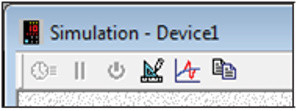 |
Opis gumbov orodne vrstice od leve proti desni:
- Turbo - V tej različici ni podprto
- Premor - ni podprto v tej različici
- Vklop / izklop napajanja - ni podprto v tej različici
- Parametri procesa - Nastavitve za simulirani proces. Spremeni, kako se odziva.
- Motnja - Omogoča uvedbo motnje v simulirani proces.
- Kopiraj zaslon - posname posnetek simulacijskega HMI in ga shrani v odložišče.
Povezava z napravo
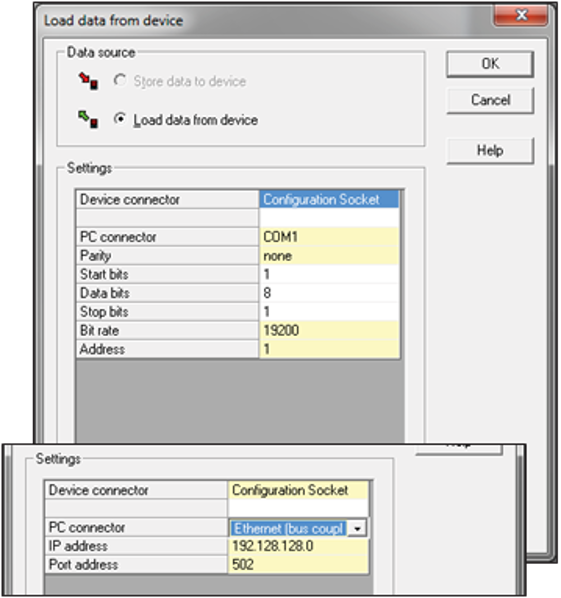
Programska oprema lahko komunicira z instrumentom prek konfiguracijske vtičnice na instrumentu ali prek komunikacijskega vmesnika Modbus TCP ali RS485, če je na voljo.
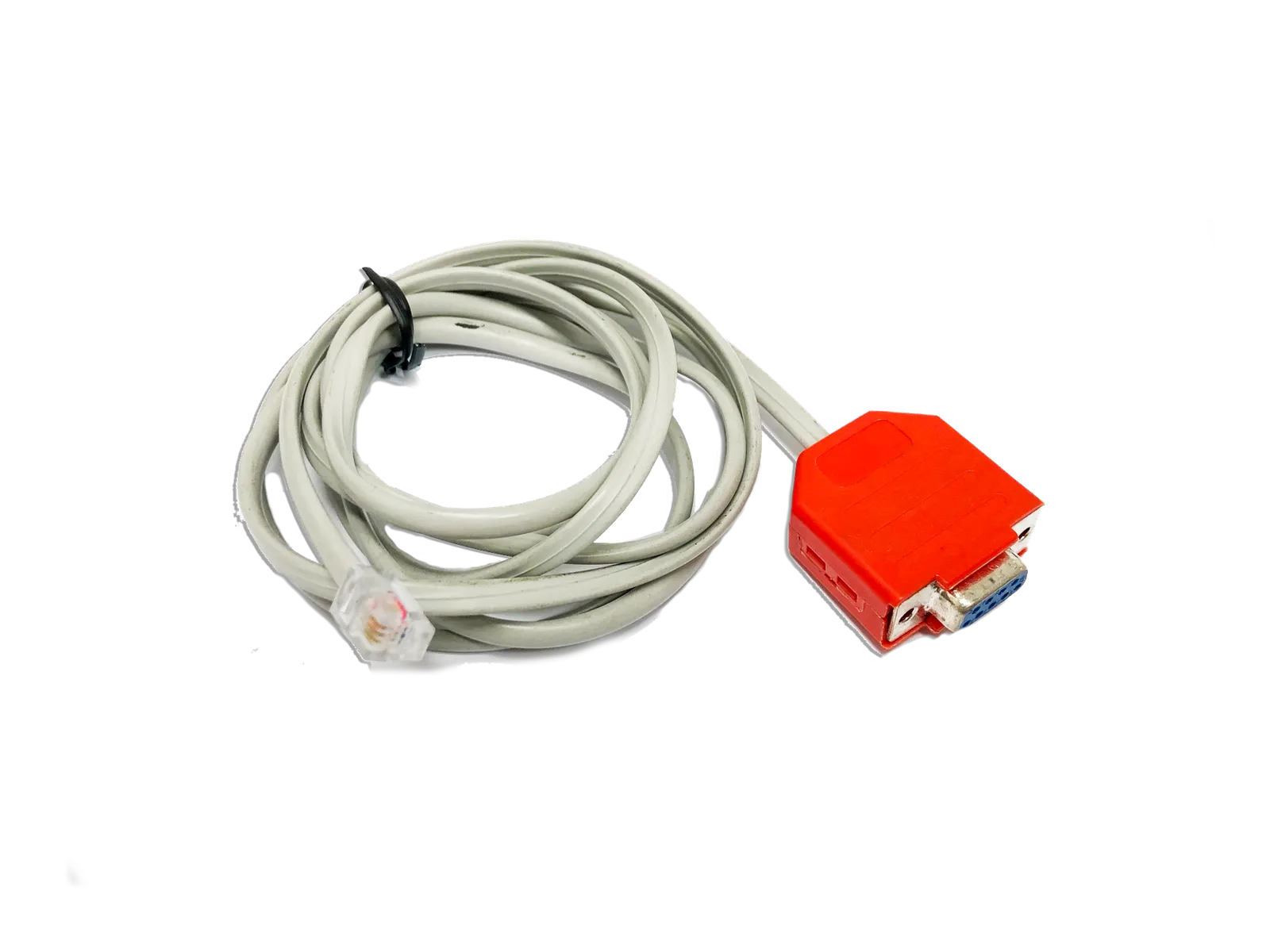
Konfiguracijska vtičnica je namenjena začetni konfiguraciji instrumenta pred vgradnjo v aplikacijo. Za povezavo računalnika s to vtičnico je potreben kabel RS232 ali USB to TTL (na voljo pri vašem dobavitelju). Pri nekaterih modelih je na voljo sprednja vrata USB. Ta je mogoče uporabiti tudi za konfiguracijo instrumenta ali prenos datotek profilov prek pomnilniške kartice USB.
Ob poskusu povezave z instrumentom iz programske opreme se prikaže zaslon z nastavitvami komunikacije. Da bo komunikacija uspešno delovala, morajo biti nastavitve pravilne.
Pri povezovanju s simulacijo (za omogočanje nalaganja ali prenosa konfiguracij ali za pridobivanje informacij o zapisovalniku) mora biti priključek računalnika nastavljen na simulacijo.
Sprememba uvodnega zaslona
Na nekaterih instrumentih se med zagonskim zaporedjem prikaže grafika. To je mogoče spremeniti z zaslona glavnih parametrov. V meniju Naprava izberite možnost Prenesi uvodni zaslon.
Najpogostejše vrste grafičnih datotek so podprte za pošiljanje uvodnega zaslona, izbrana slika pa je prilagojena tako, da se prilega zaslonu instrumenta. Zapletena grafika z več barvami ali odtenki sive se ne bo dobro reproducirala. Prikaže se predogled rezultatov. Kliknite gumb Prenesi in jo shranite v instrument.
Za najboljše rezultate naj bo slika preprosta in naj ima enako razmerje stranic kot zaslon. V idealnem primeru naj bo velika 160 x 80 slikovnih pik in shranjena kot monokromatska bitna datoteka.
Sprememba nadomestnega jezika prikaza
Če so nadomestni jeziki podprti, jih je mogoče spremeniti z zaslona glavnih parametrov. V meniju Naprava izberite možnost Prenesi jezikovno datoteko. Izberite pravo datoteko (jezikovne datoteke imajo končnico .bin ali .bdl) in s klikom na gumb Odpri jo shranite v orodje.
Prikaz pogleda trenda
BlueCoNTRol omogoča pregledovanje vseh zabeleženih podatkov (v napravah, opremljenih z modulom zapisovalnika) kot prikaz trenda za vizualno predstavitev. Podatke je nato mogoče bolje analizirati s funkcijami, kot sta povečava in odčitavanje s kazalcem.
Pridobivanje podatkov za prikaz trenda
Da bi lahko ustvarili prikaz trenda, je treba zapis iz zapisovalnika najprej naložiti iz enote. Uporabite naslednjo metodo:
- V meniju Delovno območje izberite možnost Naprava> Naloži podatke zapisovalnika iz naprave.
- Vnesite ime datoteke, kamor naj se shranijo prejeti podatki, in kliknite gumb Shrani
- Nato izberite ustrezne nastavitve komunikacije za povezano enoto in kliknite gumb V redu.
- Podatki se začnejo prenašati iz enote v računalnik. Odvisno od tega, koliko podatkov je bilo zabeleženih, lahko to traja več minut.
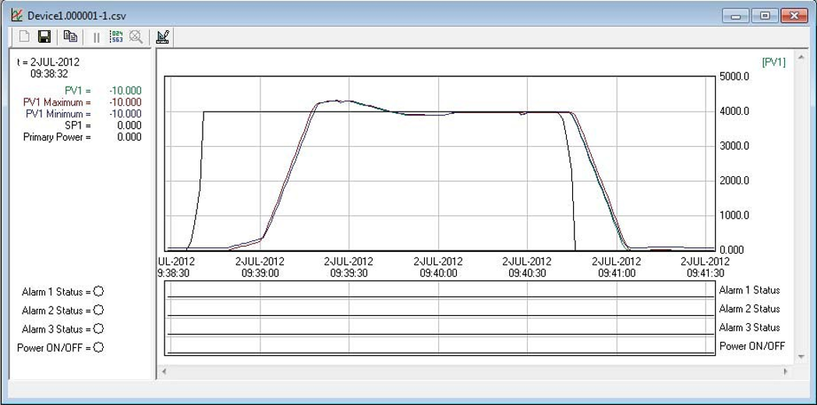 |
Po končanem prenosu kliknite Datoteka> Odpri trend in izberite datoteko CSV, ki je bila shranjena v prejšnjem koraku.
Orodna vrstica Trend View
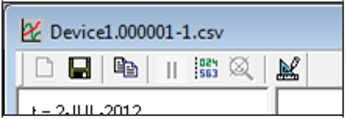 |
Opis gumbov orodne vrstice od leve proti desni:
- Ponastavi - V tej različici ni podprto.
- Shrani trend - Shrani datoteko CSV s podatki.
- Kopiraj - Posname posnetek prikaza trenda in ga shrani v odložišče.
- Premor - ni podprto v tej različici.
- Kazalec - služi za merjenje posameznega trenda v dani točki.
- Brez povečave - Služi za vrnitev v prikaz po povečavi.
- Nastavitve - Prikaže okno z nastavitvami. Opisano spodaj.
Povečava
To se preprosto izvede s klikom in vlečenjem miške nad območjem, ki ga želite povečati. To je mogoče večkrat ponoviti, da se podatki še dodatno povečajo. Če se želite vrniti na popoln prikaz, kliknite gumb Brez povečave v orodni vrstici.
Okno nastavitev - prikaz trenda
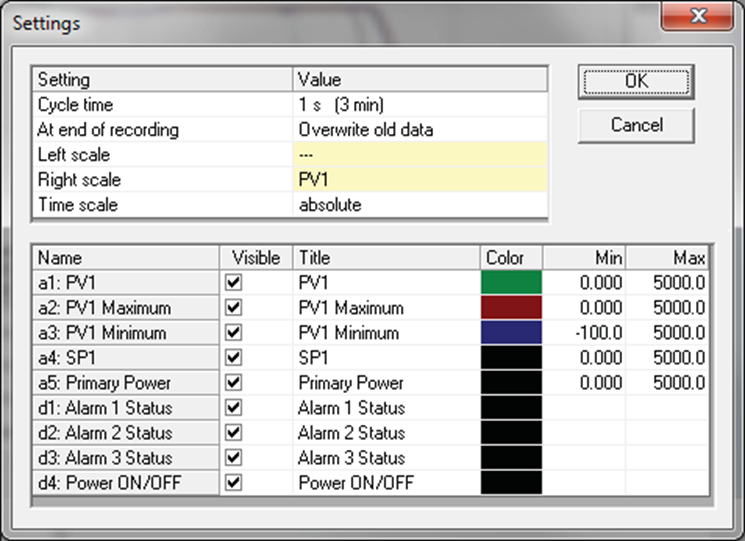
Okno nastavitev uporabniku omogoča preklapljanje, kateri podatki so prikazani, in merilo teh podatkovnih postavk. Če prikaz trenda izgine z zgornjega dela vidnega območja, poskusite povečati vrednost v stolpcu Max tega okna.
 |