Software Blue CoNTRol
Software Blue CoNTRol (obj. kód 954084) je procesný regulátor Dynisco.
Offline simulácia znižuje riziko. Simulujte nastavenie procesu a kontroly testu bez prerušenia prebiehajúcich operácií alebo rizika, že nesprávne nastavenia môžu spôsobiť chybnú situáciu.
Systém môže dokonca použiť simulované poruchy. Keď je simulovaný proces optimalizovaný, parametre možno stiahnuť do zariadenia. Nastavenie sťahovania a zálohovania. Pri prepnutí na predtým spustenú konfiguráciu procesu možno rýchlo obnoviť nastavenia z pamäte, aby sa zabránilo opätovnému zadávaniu. Nastavenia procesu z jedného regulátora možno kopírovať do iného v priebehu sekúnd, čo šetrí cenný čas pri nastavovaní viacerých regulátorov.
Zobrazenie trendu. Záznam trendov umožňuje, aby sa dáta zo simulácií zobrazovali graficky v reálnom čase. Analógové hodnoty sa zobrazujú ako krivky a digitálne dáta sa zobrazujú vo formáte logického analyzátora. Dáta môžu byť uložené vo formáte CSV na neskoršiu kontrolu. Školiace nástroje. Softvér uľahčuje oboznámenie obsluhy s funkciami regulátora. Vzdialené odstraňovanie porúch. Ak by bola nutná úzka technická podpora, trendové krivky môžu byť uložené a odovzdané e-mailom, takže problémy môžu byť odstránené bez návštevy prevádzky.
Cenu, dodaciu lehotu a prípadné varianty vám zašleme v ponuke.
Potrebujete poradiť s výberom? Zavolajte nám na +420 571 647 228 alebo napíšte na info@azurr-tech.cz.
Popis
BlueCoNTRol
Primárnou funkciou softvéru je vytvárať, sťahovať a ukladať konfigurácie prístrojov a profily. V závislosti od prístroja môžu byť možné ďalšie funkcie, ako sú zmeny funkcie prístroja; pridanie dodatočných obrazoviek do prevádzkového režimu, zmena funkcie displejov alebo LED alebo zmena kontaktných údajov alebo úvodnej obrazovky. Softvér môže byť tiež použitý na stiahnutie nového jazykového súboru, ak je táto funkcia k dispozícii.
Simuláciu nástroja na obrazovke možno nastaviť a testovať na konfigurovateľnom simulátore záťaže, aby sa pred stiahnutím do živého prístroja otestoval konfiguračný súbor.
Spustenie BlueCoNTRol
Pri spustení softvéru BlueCoNTRol budete mať k dispozícii niekoľko možností:
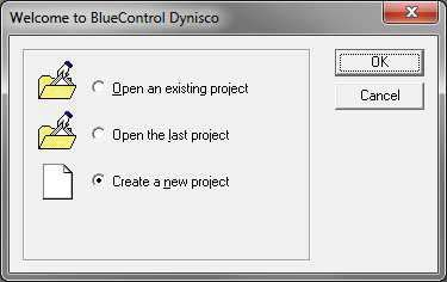
Otvoriť existujúci projekt - To vám umožní prechádzať existujúci súbor .bct, ktorý má byť načítaný do aplikácie BlueCoNTRol.
Otvoriť posledný projekt - Otvorí sa posledný uložený súbor .bct.
Vytvoriť nový projekt - To vám umožní vybrať zariadenie a jeho možnosti a predstaviť vám predvolenú konfiguráciu.
Súbory .bct (konfiguračný súbor) obsahujú všetky informácie o zariadení vrátane voliteľných modulov a všetkých nastavení parametrov.
Vytvorenie nového projektu
Pri vytváraní nového projektu sa zobrazí nasledujúca obrazovka. Tu by mal byť vybraný typ zariadenia a jeho voliteľné moduly tak, aby zodpovedali cieľovému zariadeniu. Tieto voľby možno vybrať z rozbaľovacích zoznamov alebo zadaním celého čísla modelu do poľa Číslo objednávky, čím sa automaticky vyberú príslušné možnosti.
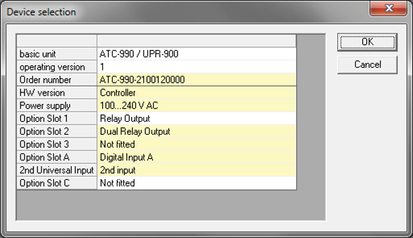 V ideálnom prípade by sa možnosti na tejto obrazovke výberu zariadenia mali zhodovať s možnosťami cieľového zariadenia, do ktorého sa má sťahovať.
Alternatívne možno celý typ prístroja a existujúcu konfiguráciu nahrať do počítača z vášho prístroja prostredníctvom konfiguračnej zásuvky alebo, ak je to možné, prostredníctvom sériovej komunikácie. Tento proces je vysvetlený v časti Pripojenie k zariadeniu.
Pracovná plocha BlueCoNTRol
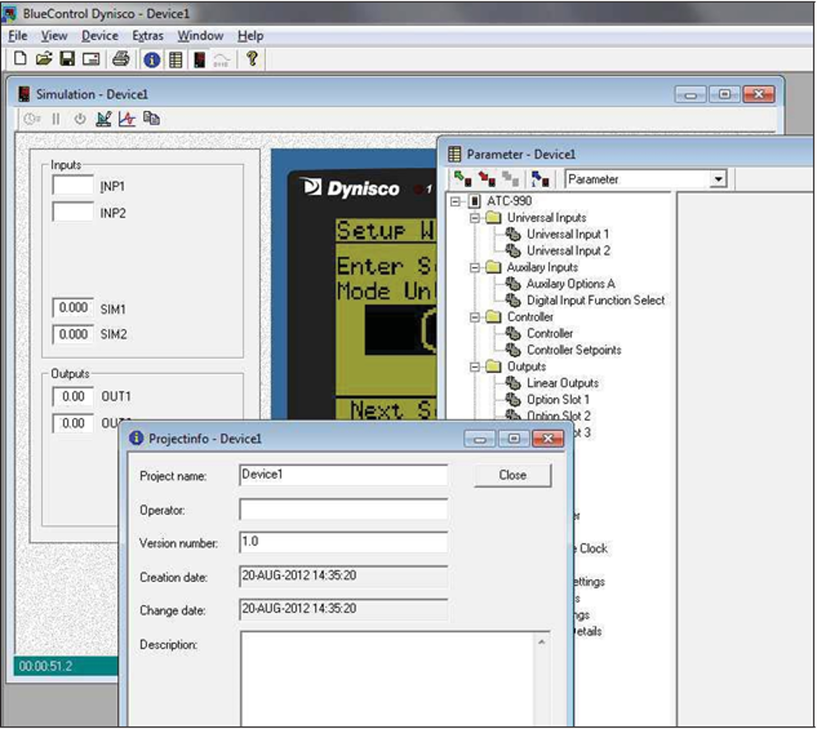
Zvyčajne pri spustení nového projektu bude mať pracovná oblasť tri podriadené okná.
- Info o projekte - Toto okno umožňuje zadanie vlastných informácií, ktoré pomáhajú opísať / identifikovať aktuálny konfiguračný projekt. Tieto informácie nie sú stiahnuté do zariadenia.
- Simulácia - Toto okno spustí simulovanú verziu vybraného zariadenia. Bolo navrhnuté tak, aby v prostredí Windows fungovalo čo najviac kódu firmvéru. To znamená, že zmeny parametrov atď. môžu byť uložené do tejto simulácie a testované pred nasadením do fyzického zariadenia. Informácie o pripojení k simulácii na nahratie / stiahnutie parametrov nájdete v časti „Konfigurácia pripojenia“.
- Parameter - Toto okno slúži na monitorovanie a úpravu všetkých parametrov zariadenia. Každý parameter je kategorizovaný v stromovej štruktúre vľavo pre jednoduchú navigáciu a zvyčajne je zobrazený buď ako rozbaľovací zoznam dostupných vlastností, alebo má označenie platných rozsahov vpravo. Podrobné informácie nájdete v časti „Konfigurácia parametrov“.
 |
Panel nástrojov Pracovná plocha
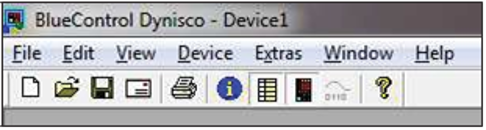 |
Popis tlačidiel panela nástrojov zľava doprava:
- Nový - Vytvorí nový projekt, ako je opísané v časti „Vytvorenie nového projektu“.
- Otvoriť - Prehliadať a vybrať konfiguračný súbor (.bct), ktorý chcete otvoriť.
- Uložiť - Uloženie aktuálnej konfigurácie do súboru bct.
- Mail - Otvorí predvolený poštový klient a pripojí aktuálnu konfiguráciu ako súbor BCT.
- Tlač - Umožňuje rôzne možnosti tlače.
- Informácie o projekte - Skryje / zobrazí okno Info o projekte.
- Parameter a konfigurácia - Skryje / zobrazí okno Parameter.
- Simulácia - Skryje / zobrazí okno Simulácia zariadenia.
- Program Editor - V tejto verzii nie je podporovaný.
- Informácie o programe - Zobrazí štandardné okno O programe.
Okno parametrov
Blue CoNTRol je výkonný nástroj na rýchle prehliadanie a úpravu parametrov pred ich nahratím do zariadenia.
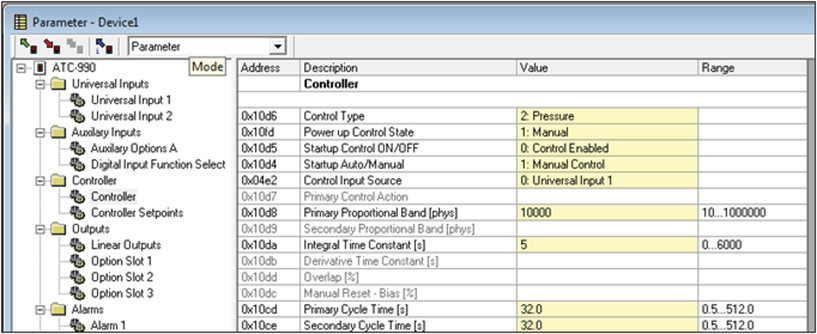 |
Obrazovka parametrov obsahuje všetky nastavenia prístroja (parametre) rozčlenené do funkčných skupín. Parametre možno zmeniť v žltom stĺpci Hodnota. Zadajte novú hodnotu alebo vyberte z ponúkaného zoznamu podľa potreby. Možný rozsah hodnôt sa zobrazuje vpravo. Ak je zadaná neplatná hodnota, bude zvýraznená červenou. Parametre sú „sivé“, ak sú v súčasnosti nedostupné z dôvodu, že hardvér nie je nainštalovaný, alebo ak sú deaktivované inými nastaveniami.
Okno parametrov Panel nástrojov
 |
Popis tlačidiel panela nástrojov zľava doprava:
- Načítať dáta zo zariadenia - Pripojí sa k zariadeniu a získa všetky nastavenia parametrov.
- Uloženie dát do zariadenia - Pripojenie k zariadeniu a nastavenie všetkých parametrov.
- Pripojenie k zariadeniu - V tejto verzii nie je podporované.
- Informácie o zariadení - Pripája sa k zariadeniu, získava informácie a zobrazuje ich.
- Režim (rozbaľovací zoznam) - Rôzne spôsoby zobrazenia informácií o parametroch.
Okno simulácie
Okno simulácie umožňuje používateľovi nahrať a stiahnuť doň konfigurácie a otestovať ich pred nasadením do reálnych jednotiek. Pri použití simulácie možno navigáciu obrazoviek a zmeny parametrov vykonať buď pomocou virtuálnych kláves na simulácii kliknutím na ne ukazovateľom myši, alebo stlačením kláves priradených na klávesnici. Klávesy, ktoré používate, sú zvyčajne kurzorové klávesy, avšak na vykonanie tejto práce musíte zabezpečiť, aby mal predný panel simulácie fokus, a to tak, že naň kliknete ukazovateľom myši pred použitím kláves na klávesnici.
Vľavo od simulácie je panel vstupov / výstupov. To umožňuje používateľovi meniť ľubovoľné vstupné hodnoty, ktoré jednotka poskytuje, napríklad PV, digitálne vstupy atď. Tento panel tiež zobrazuje stavy alebo hodnoty výstupov jednotky.
Panel simulácie a vstupy / výstupy zobrazia iba možnosti zodpovedajúce typu zariadenia (vrátane voliteľných modulov), ktoré sú vybrané v okne Zariadenie> Vybrať zariadenie. Vďaka tejto kombinácii simulovaného čelného panela a viditeľných zobrazení vstupov a výstupov je možné dobre porozumieť tomu, ako bude jednotka pracovať.
Panel nástrojov Simulácia
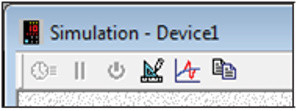 |
Popis tlačidiel panela nástrojov zľava doprava:
- Turbo - V tejto verzii nie je podporované
- Pozastaviť - nie je podporované v tejto verzii
- Zapnuté / vypnuté napájanie - nie je v tejto verzii podporované
- Parametre procesu - Nastavenia pre simulovaný proces. Zmení, ako reaguje.
- Porucha - Umožňuje zavedenie poruchy do simulovaného procesu.
- Obrazovka kopírovania - zhotoví snímku simulačného HMI a uloží ju do schránky.
Pripojenie k zariadeniu
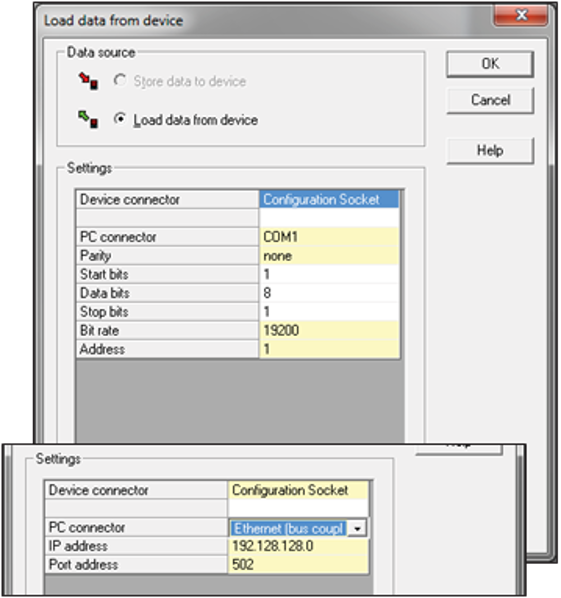
Softvér môže komunikovať s prístrojom cez konfiguračnú zásuvku umiestnenú na prístroji, alebo cez komunikačné rozhranie Modbus TCP alebo RS485, ak je k dispozícii.
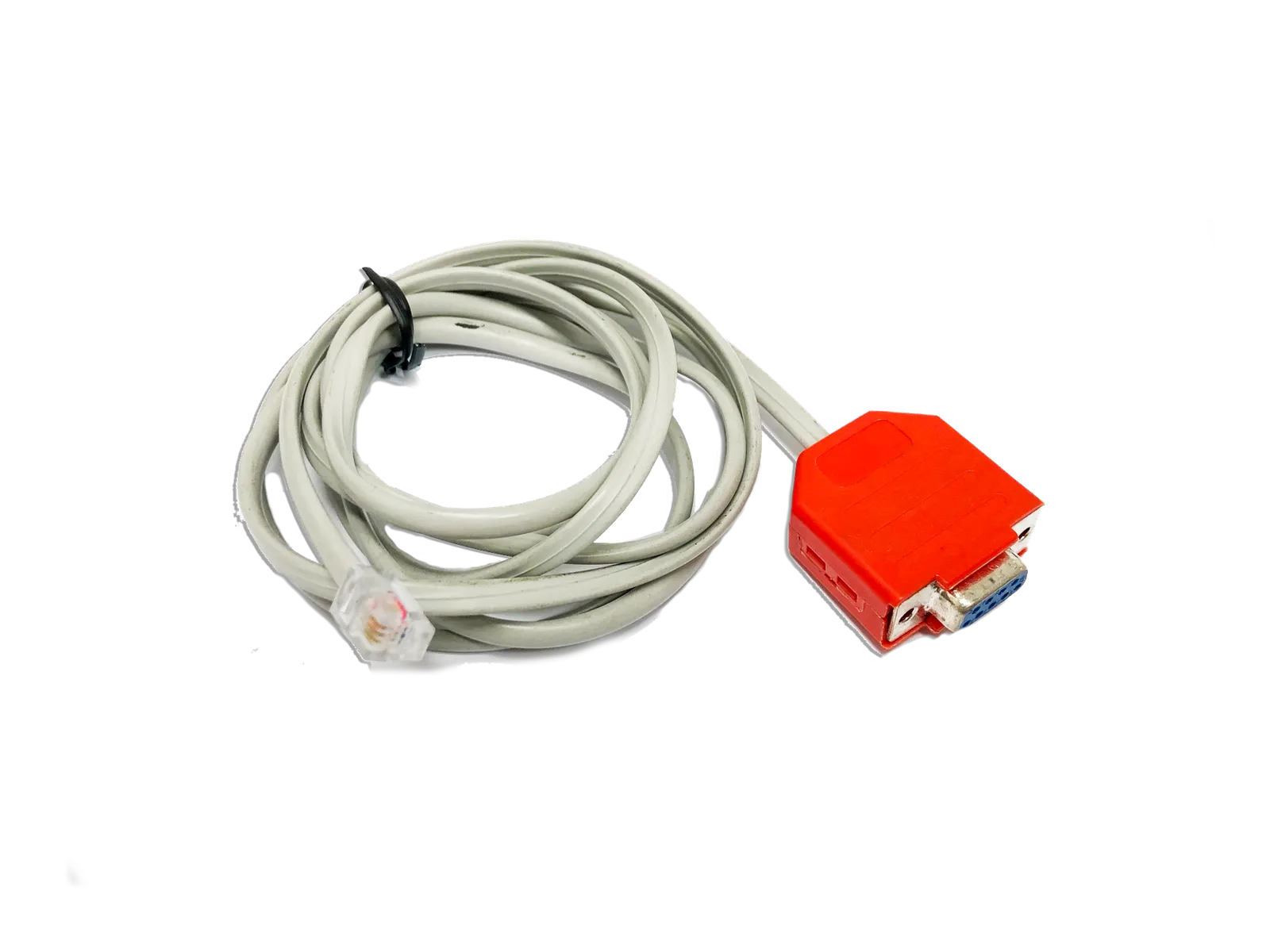
Konfiguračná zásuvka je určená na počiatočnú konfiguráciu prístroja pred inštaláciou do aplikácie. Na pripojenie z PC k tejto zásuvke je potrebný kábel RS232 alebo USB to TTL (k dostaniu u vášho dodávateľa). Na niektorých modeloch je k dispozícii predný USB port. Ten možno tiež použiť na konfiguráciu prístroja alebo prenos súborov profilu cez pamäťovú kartu USB.
Pri pokuse o pripojenie k prístroju zo softvéru sa zobrazí obrazovka nastavenia komunikácie. Aby mohla komunikácia úspešne fungovať, musia byť nastavenia správne.
Pri pripájaní k simulácii (na umožnenie nahrávania alebo sťahovania konfigurácií alebo na získanie informácií o rekordéri) musí byť konektor PC nastavený na simuláciu.
Zmena úvodnej obrazovky
Na niektorých nástrojoch sa počas spúšťacej sekvencie zobrazuje grafika. To možno zmeniť z obrazovky hlavných parametrov. V ponuke Zariadenie vyberte možnosť Stiahnuť úvodnú obrazovku.
Najčastejšie typy grafických súborov sú podporované na odosielanie úvodnej obrazovky a vybraný obrázok je upravený tak, aby sa zmestil na displej prístroja. Komplexná grafika s viacerými farbami alebo odtieňmi sivej sa nebude dobre reprodukovať. Zobrazí sa náhľad výsledkov. Kliknite na tlačidlo Stiahnuť a uložte ho do prístroja.
Na dosiahnutie najlepších výsledkov by mal byť obraz jednoduchý a mal rovnaký pomer strán ako displej. V ideálnom prípade by mal mať 160 x 80 pixelov a byť uložený ako monochromatický bitmapový súbor.
Zmena alternatívneho jazyka zobrazenia
Ak sú podporované alternatívne jazyky, možno ich zmeniť z obrazovky hlavných parametrov. V ponuke Zariadenie vyberte možnosť Stiahnuť jazykový súbor. Vyberte správny súbor (jazykové súbory majú príponu .bin alebo .bdl) a kliknutím na tlačidlo Otvoriť ho uložte do nástroja.
Zobrazenie pohľadu trendu
BlueCoNTRol poskytuje možnosť prehliadania všetkých zaznamenaných dát (v zariadeniach vybavených modulom rekordéra) ako zobrazenie trendu pre vizuálnu reprezentáciu. Dáta potom možno lepšie analyzovať pomocou funkcií, ako je zoom a čítanie kurzora.
Získanie dát zobrazenia trendu
Aby bolo možné vytvoriť zobrazenie trendu, musí byť záznam z rekordéra najprv načítaný z jednotky. Použite nasledujúcu metódu:
- V ponuke Pracovná oblasť vyberte možnosť Zariadenie> Načítať dáta záznamníka zo zariadenia.
- Zadajte názov súboru, kam majú byť prijaté dáta uložené, a kliknite na tlačidlo Uložiť
- Potom vyberte príslušné nastavenia komunikácie pre pripájanú jednotku a kliknite na tlačidlo OK.
- Dáta sa začnú sťahovať z jednotky do počítača. V závislosti od toho, koľko dát bolo zaznamenaných, to môže trvať niekoľko minút.
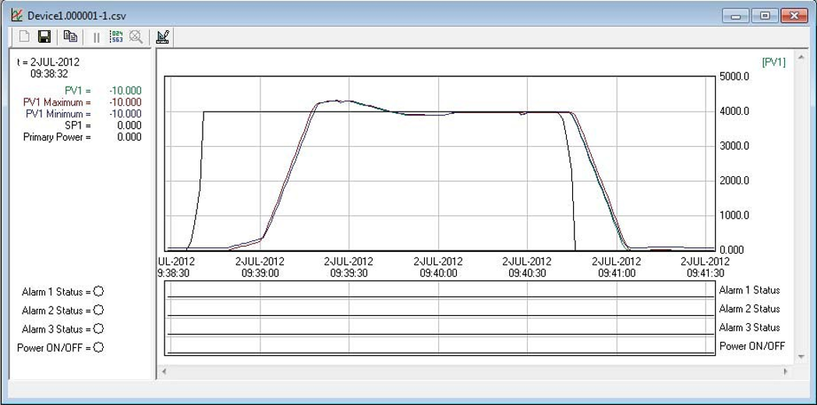 |
Po dokončení sťahovania; kliknite na Súbor> Otvoriť trend a vyberte súbor CSV, ktorý bol uložený v predchádzajúcom kroku.
Panel nástrojov Trend View
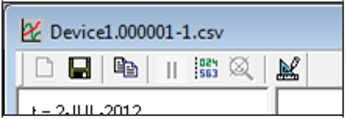 |
Popis tlačidiel panela nástrojov zľava doprava:
- Reset - V tejto verzii nie je podporované.
- Uložiť trend - Uloží súbor CSV dát.
- Kopírovať - Zhotoví snímku zobrazenia trendu a ukladá do schránky.
- Pozastaviť - nie je podporované v tejto verzii.
- Kurzor - slúži na meranie každého trendu v danom bode.
- Bez zoomu - Slúži na návrat do zobrazenia po zväčšení.
- Nastavenia - Zobrazí okno nastavení. Opísané nižšie.
Zväčšenie
To sa jednoducho vykonáva kliknutím a pretiahnutím myši nad oblasť, ktorú chcete zväčšiť. Toto možno opakovať niekoľkokrát, aby sa dáta ďalej zväčšili. Ak sa chcete vrátiť k úplnému zobrazeniu, kliknite na tlačidlo Bez priblíženia na paneli nástrojov.
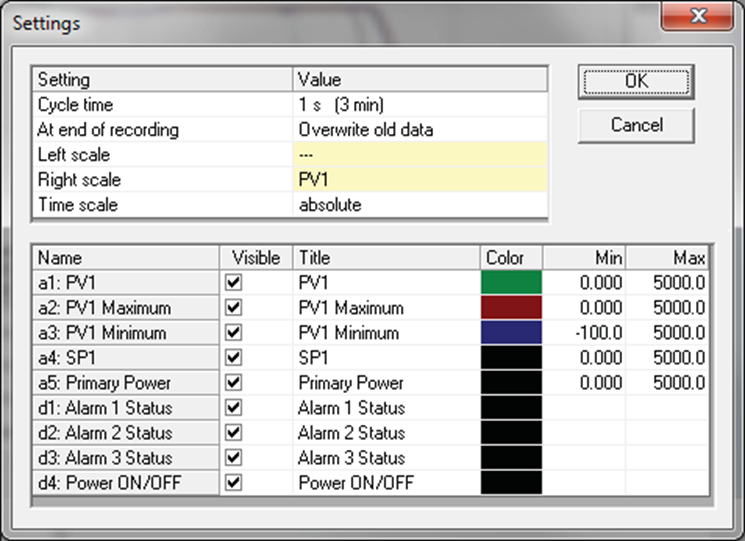
Okno nastavení - zobrazenie trendu
Okno nastavení umožňuje používateľovi prepínať, ktoré dáta sú zobrazené, a mierku týchto dátových položiek. Ak zobrazenie trendu zmizne z hornej časti viditeľnej oblasti, skúste zvýšiť hodnotu v stĺpci Max tohto okna.
 |