Софтуер Blue CoNTRol
Софтуер Blue CoNTRol (кат. код 954084) е процесен регулатор Dynisco.
Офлайн симулацията намалява риска. Симулирайте настройките на процеса и проверките на теста, без да прекъсвате текущите операции и без да рискувате неправилни настройки да предизвикат аварийна ситуация.
Системата може дори да използва симулирани неизправности. След като симулираният процес бъде оптимизиран, параметрите могат да бъдат изтеглени в устройството. Изтегляне и архивиране на настройките. При превключване към по-рано използвана конфигурация на процеса настройките могат бързо да бъдат възстановени от паметта, за да се избегне повторното им въвеждане. Настройките на процеса от един регулатор могат да бъдат копирани в друг за секунди, което спестява ценно време при настройката на няколко регулатора.
Показване на тренд. Записът на трендове позволява данните от симулациите да се показват графично в реално време. Аналоговите стойности се показват като криви, а цифровите данни – във формат на логически анализатор. Данните могат да бъдат запазени във формат CSV за по-късен преглед. Инструменти за обучение. Софтуерът улеснява запознаването на операторите с функциите на регулатора. Дистанционно отстраняване на неизправности. Ако е необходима тясна техническа поддръжка, трендовите криви могат да бъдат запазени и изпратени по имейл, така че проблемите да бъдат отстранени без посещение на място.
Цената, срока на доставка и евентуалните варианти ще ви изпратим в офертата.
Нуждаете се от съвет при избора? Обадете ни се на +420 571 647 228 или пишете на info@azurr-tech.cz.
Описание
BlueCoNTRol
Основната функция на софтуера е създаване, изтегляне и запазване на конфигурации и профили на уредите. В зависимост от уреда може да са възможни и други функции, като промени във функцията на уреда; добавяне на допълнителни екрани в работния режим, промяна на функцията на дисплеите или светодиодите или промяна на данните за контакт или на началния екран. Софтуерът може да се използва и за изтегляне на нов езиков файл, ако тази функция е налична.
Симулацията на уреда на екрана може да бъде настроена и тествана с конфигурируем симулатор на натоварване, за да се провери конфигурационният файл преди изтеглянето му в реалния уред.
Стартиране на BlueCoNTRol
При стартиране на софтуера BlueCoNTRol ще имате на разположение няколко възможности:
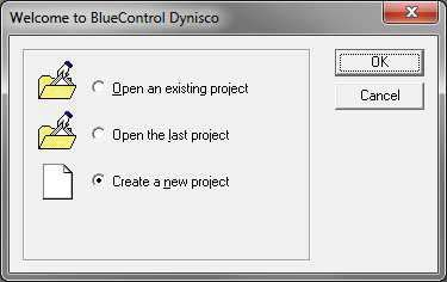
Отваряне на съществуващ проект - позволява да прегледате и изберете съществуващ файл .bct, който да бъде зареден в приложението BlueCoNTRol.
Отваряне на последния проект - отваря последния запазен файл .bct.
Създаване на нов проект - позволява да изберете устройство и неговите опции и показва конфигурацията по подразбиране.
Файловете .bct (конфигурационен файл) съдържат цялата информация за устройството, включително опционалните модули и всички настройки на параметрите.
Създаване на нов проект
При създаване на нов проект се показва следният екран. Тук трябва да се избере типът устройство и неговите опционални модули така, че да съответстват на целевото устройство. Тези опции могат да се изберат от падащите списъци или чрез въвеждане на пълния номер на модела в полето Номер за поръчка, което автоматично избира съответните опции.
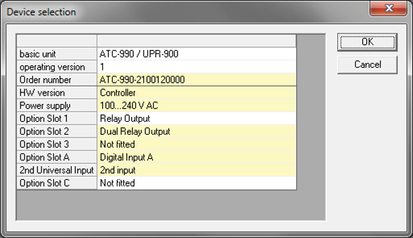 В идеалния случай опциите на този екран за избор на устройство трябва да съвпадат с опциите на целевото устройство, в което ще се извършва изтеглянето.
Като алтернатива целият тип уред и съществуващата конфигурация могат да бъдат качени в компютъра от вашия уред чрез конфигурационното гнездо или, ако е възможно, чрез серийна комуникация. Този процес е описан в раздела Свързване с устройството.
Работна площ на BlueCoNTRol
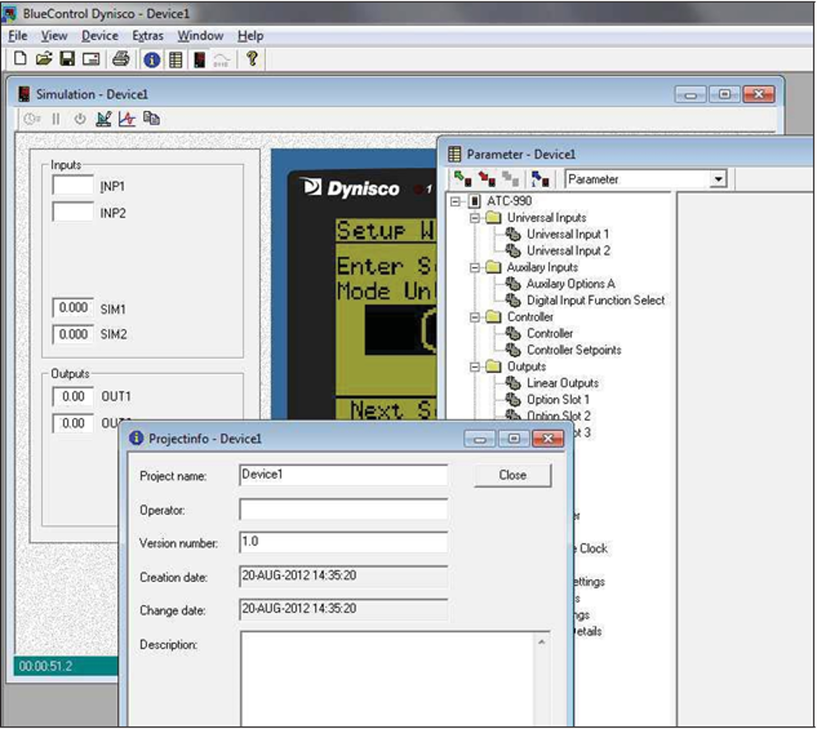
Обикновено при стартиране на нов проект работната област има три подпрозореца.
- Информация за проекта - този прозорец позволява въвеждане на собствена информация, която помага да се опише / идентифицира текущият конфигурационен проект. Тази информация не се изтегля в устройството.
- Симулация - този прозорец стартира симулирана версия на избраното устройство. Проектиран е така, че в среда Windows да работи възможно най-голяма част от кода на фърмуера. Това означава, че промените на параметрите и др. могат да бъдат запазени в тази симулация и тествани преди внедряване във физическото устройство. Информация за свързването със симулацията за качване / изтегляне на параметри ще намерите в раздела „Конфигуриране на връзката“.
- Параметър - този прозорец служи за наблюдение и редактиране на всички параметри на устройството. Всеки параметър е категоризиран в дървовидната структура вляво за лесна навигация и обикновено се показва или като падащ списък с наличните стойности, или с обозначение на валидните диапазони вдясно. Подробна информация ще намерите в раздела „Конфигуриране на параметрите“.
 |
Лента с инструменти на работната площ
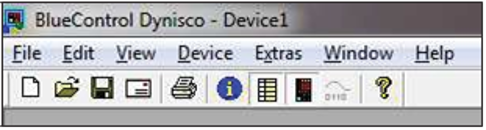 |
Описание на бутоните на лентата с инструменти отляво надясно:
- Нов - създава нов проект, както е описано в раздела „Създаване на нов проект“.
- Отвори - прегледайте и изберете конфигурационния файл (.bct), който искате да отворите.
- Запази - запазва текущата конфигурация във файл bct.
- Поща - отваря пощенския клиент по подразбиране и прикачва текущата конфигурация като файл BCT.
- Печат - предлага различни възможности за печат.
- Информация за проекта - скрива / показва прозореца Информация за проекта.
- Параметър и конфигурация - скрива / показва прозореца Параметър.
- Симулация - скрива / показва прозореца Симулация на устройството.
- Program Editor - не се поддържа в тази версия.
- Информация за програмата - показва стандартния прозорец За програмата.
Прозорец на параметрите
Blue CoNTRol е мощен инструмент за бърз преглед и редактиране на параметрите преди качването им в устройството.
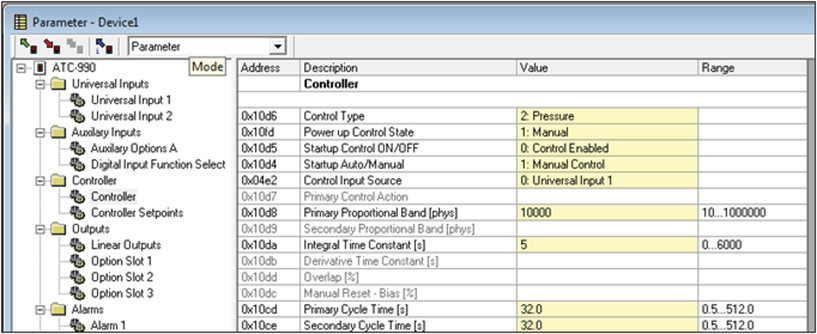 |
Екранът с параметрите съдържа всички настройки на уреда (параметри), разделени по функционални групи. Параметрите могат да се променят в жълтата колона Стойност. Въведете нова стойност или изберете от предложения списък според нуждите. Възможният диапазон на стойностите се показва вдясно. Ако бъде въведена невалидна стойност, тя ще бъде маркирана в червено. Параметрите са „сиви“, ако в момента са недостъпни, защото хардуерът не е инсталиран или са деактивирани от други настройки.
Лента с инструменти на прозореца на параметрите
 |
Описание на бутоните на лентата с инструменти отляво надясно:
- Зареждане на данни от устройството - свързва се с устройството и извлича всички настройки на параметрите.
- Запазване на данни в устройството - свързва се с устройството и задава всички параметри.
- Свързване с устройството - не се поддържа в тази версия.
- Информация за устройството - свързва се с устройството, извлича информацията и я показва.
- Режим (падащ списък) - различни начини за показване на информацията за параметрите.
Прозорец на симулацията
Прозорецът на симулацията позволява на потребителя да качва и изтегля конфигурации в него и да ги тества преди внедряване в реалните уреди. При използване на симулацията навигацията между екраните и промените на параметрите могат да се извършват или чрез виртуалните бутони на симулацията, като се щракне върху тях с показалеца на мишката, или чрез натискане на съответните клавиши на клавиатурата. Използваните клавиши обикновено са клавишите със стрелки, но за да работи това, трябва да се уверите, че предният панел на симулацията е на фокус, като щракнете върху него с показалеца на мишката, преди да използвате клавишите на клавиатурата.
Вляво от симулацията се намира панелът с входове / изходи. Той позволява на потребителя да променя произволни входни стойности, които уредът предоставя, например PV, цифрови входове и др. Този панел показва и състоянията или стойностите на изходите на уреда.
Панелът на симулацията и входовете / изходите показват само опциите, съответстващи на типа устройство (включително опционалните модули), избрани в прозореца Устройство> Избор на устройство. Благодарение на тази комбинация от симулиран преден панел и видимо показване на входовете и изходите може добре да се разбере как ще работи уредът.
Лента с инструменти на симулацията
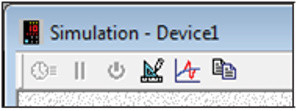 |
Описание на бутоните на лентата с инструменти отляво надясно:
- Turbo - не се поддържа в тази версия
- Пауза - не се поддържа в тази версия
- Включване / изключване на захранването - не се поддържа в тази версия
- Параметри на процеса - настройки за симулирания процес. Променя начина, по който той реагира.
- Неизправност - позволява въвеждане на неизправност в симулирания процес.
- Копиране на екрана - прави снимка на симулационния HMI и я запазва в клипборда.
Свързване с устройството
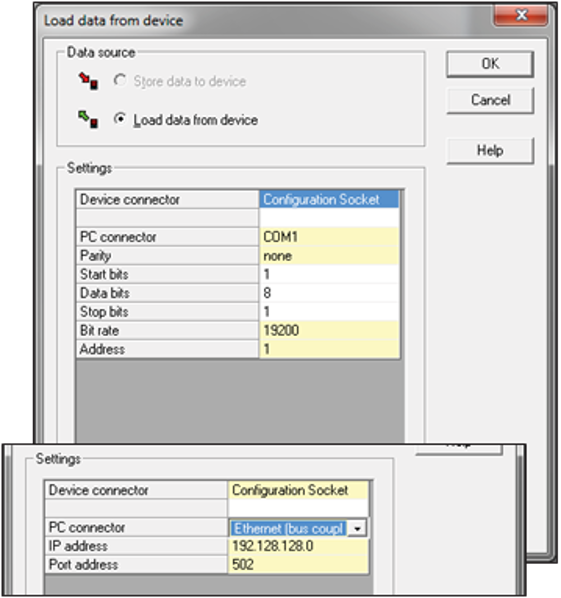
Софтуерът може да комуникира с уреда чрез конфигурационното гнездо, разположено на уреда, или чрез комуникационния интерфейс Modbus TCP или RS485, ако е наличен.
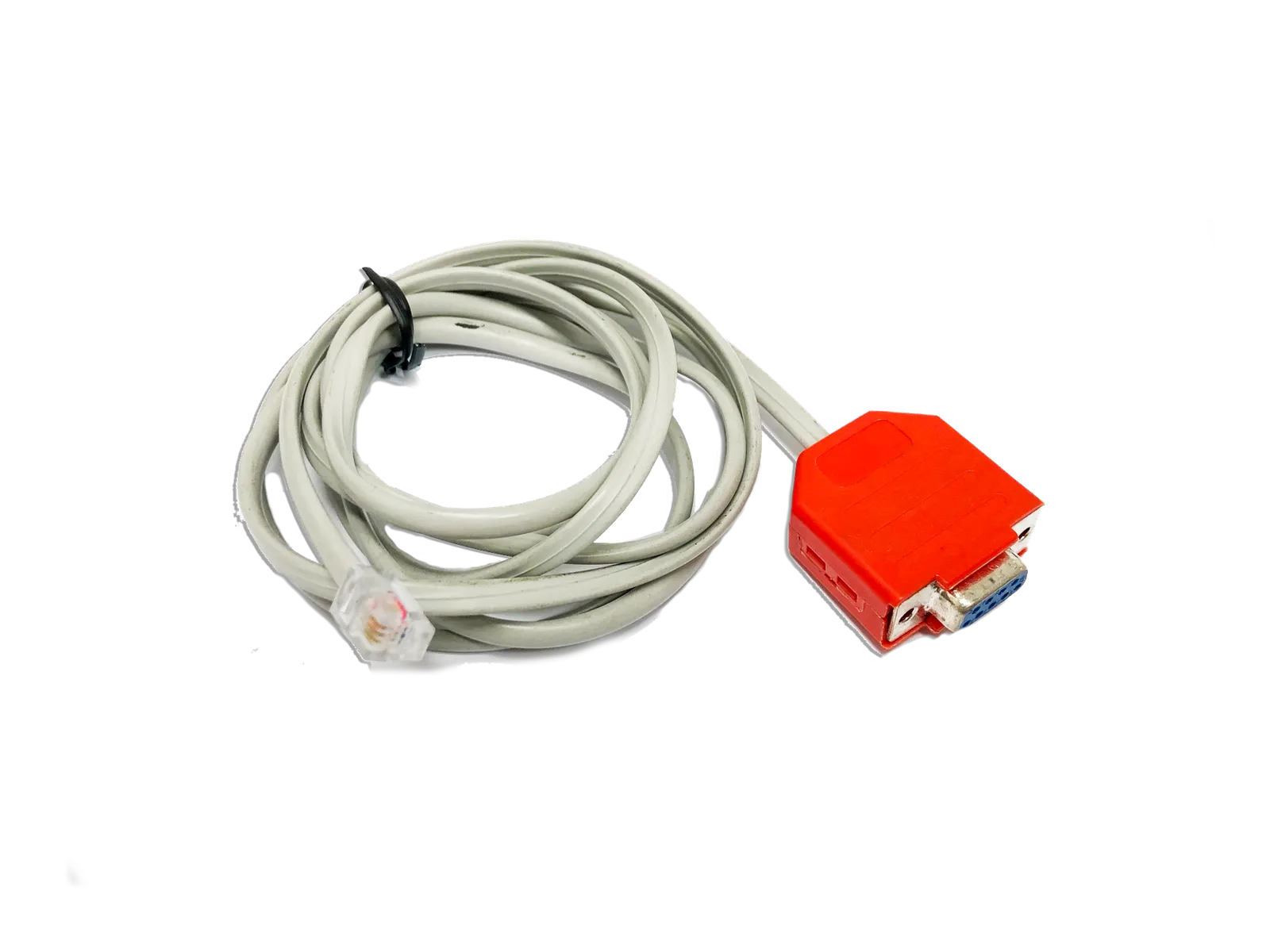
Конфигурационното гнездо е предназначено за първоначалната конфигурация на уреда преди монтажа му в приложението. За свързване от компютър към това гнездо е необходим кабел RS232 или USB към TTL (предлага се от вашия доставчик). При някои модели е наличен преден USB порт. Той също може да се използва за конфигуриране на уреда или за пренос на файлове с профили чрез USB памет.
При опит за свързване с уреда от софтуера се показва екранът с настройките на комуникацията. За да може комуникацията да работи успешно, настройките трябва да са правилни.
При свързване със симулацията (за да се позволи качване или изтегляне на конфигурации или за получаване на информация за регистратора) конекторът на компютъра трябва да е настроен на симулация.
Промяна на началния екран
При някои уреди по време на стартовата последователност се показва графика. Тя може да бъде променена от екрана с основните параметри. В менюто Устройство изберете опцията Изтегляне на начален екран.
За изпращане на начален екран се поддържат най-често използваните типове графични файлове, като избраното изображение се адаптира така, че да се побере на дисплея на уреда. Сложна графика с много цветове или нюанси на сивото няма да се възпроизведе добре. Показва се преглед на резултата. Щракнете върху бутона Изтегляне, за да го запазите в уреда.
За най-добри резултати изображението трябва да е просто и да има същото съотношение на страните като дисплея. В идеалния случай то трябва да е 160 x 80 пиксела и да е запазено като монохромен растерен файл (bitmap).
Промяна на алтернативния език на дисплея
Ако се поддържат алтернативни езици, те могат да бъдат променени от екрана с основните параметри. В менюто Устройство изберете опцията Изтегляне на езиков файл. Изберете правилния файл (езиковите файлове имат разширение .bin или .bdl) и щракнете върху бутона Отвори, за да го запазите в уреда.
Показване на изглед на тренда
BlueCoNTRol предоставя възможност за преглед на всички записани данни (при устройства, оборудвани с модул регистратор) като изглед на тренд за визуално представяне. След това данните могат да бъдат анализирани по-добре с функции като мащабиране и отчитане с курсор.
Получаване на данни за изгледа на тренда
За да се създаде изглед на тренд, записът от регистратора трябва първо да бъде зареден от уреда. Използвайте следния метод:
- В менюто Работна област изберете опцията Устройство> Зареждане на данни от регистратора от устройството.
- Въведете име на файла, в който да бъдат запазени получените данни, и щракнете върху бутона Запази
- След това изберете съответните настройки на комуникацията за свързвания уред и щракнете върху бутона OK.
- Данните започват да се изтеглят от уреда в компютъра. В зависимост от количеството записани данни това може да отнеме няколко минути.
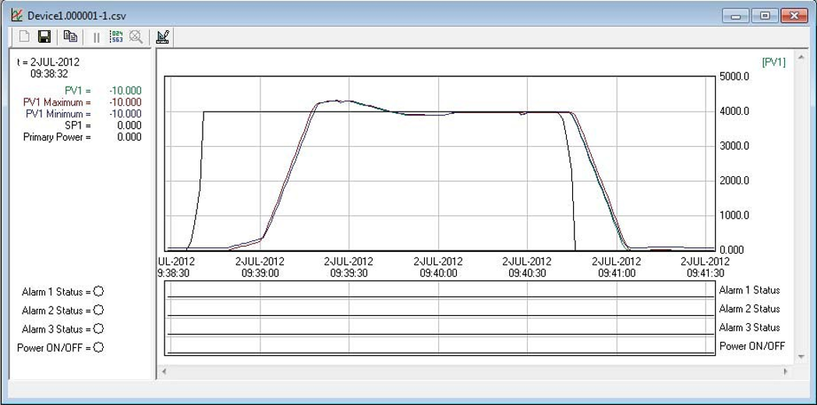 |
След приключване на изтеглянето щракнете върху Файл> Отвори тренд и изберете CSV файла, който е бил запазен в предишната стъпка.
Лента с инструменти Trend View
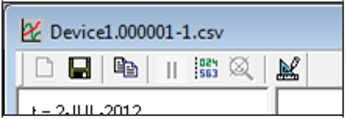 |
Описание на бутоните на лентата с инструменти отляво надясно:
- Нулиране - не се поддържа в тази версия.
- Запази тренд - запазва CSV файла с данните.
- Копирай - прави снимка на изгледа на тренда и я запазва в клипборда.
- Пауза - не се поддържа в тази версия.
- Курсор - служи за отчитане на всеки тренд в дадена точка.
- Без мащабиране - служи за връщане към изгледа след увеличаване.
- Настройки - показва прозореца с настройки. Описан е по-долу.
Увеличаване
Това се извършва просто чрез щракване и плъзгане с мишката над областта, която искате да увеличите. Това може да се повтори няколко пъти, за да се увеличат данните още повече. За да се върнете към пълния изглед, щракнете върху бутона Без мащабиране в лентата с инструменти.
Прозорец с настройки - изглед на тренда
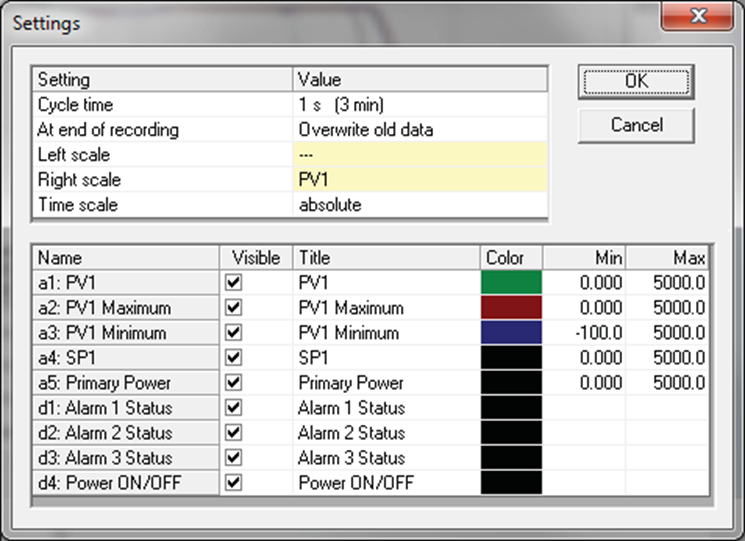
Прозорецът с настройки позволява на потребителя да избира кои данни се показват и мащаба на тези елементи от данните. Ако изгледът на тренда изчезне от горната част на видимата област, опитайте да увеличите стойността в колоната Max на този прозорец.
 |