Софтвер Blue CoNTRol
Софтвер Blue CoNTRol (код за нарачка 954084) е процесен регулатор Dynisco.
Офлајн симулацијата го намалува ризикот. Симулирајте го поставувањето на процесот и контролата на тестот без прекинување на тековните операции и без ризик погрешните поставки да предизвикаат неисправна ситуација.
Системот може дури да користи и симулирани дефекти. Штом симулираниот процес е оптимизиран, параметрите може да се префрлат во уредот. Поставки за преземање и резервно копирање. При префрлање на претходно извршувана конфигурација на процесот, поставките може брзо да се вратат од меморијата за да се избегне повторно впишување. Поставките на процесот од еден регулатор може да се копираат во друг за неколку секунди, што штеди драгоцено време при поставување на повеќе регулатори.
Приказ на тренд. Запишувањето на трендови овозможува податоците од симулациите да се прикажуваат графички во реално време. Аналогните вредности се прикажуваат како криви, а дигиталните податоци се прикажуваат во формат на логички анализатор. Податоците може да се зачуваат во формат CSV за подоцнежна проверка. Алатки за обука. Софтверот го олеснува запознавањето на операторот со функциите на регулаторот. Далечинско отстранување на проблеми. Ако е потребна блиска техничка поддршка, трендовските криви може да се зачуваат и да се испратат по е-пошта, така што проблемите може да се отстранат без посета на локацијата.
Цената, рокот на испорака и евентуалните варијанти ќе ви ги испратиме во понудата.
Ви треба совет при изборот? Јавете ни се на +420 571 647 228 или пишете ни на info@azurr-tech.cz.
Опис
BlueCoNTRol
Примарната функција на софтверот е креирање, префрлање и зачувување на конфигурации и профили на инструменти. Во зависност од инструментот, можни се и дополнителни функции, како промени на функцијата на инструментот; додавање дополнителни екрани во работниот режим, промена на функцијата на екраните или LED диодите или промена на контакт податоците или воведниот екран. Софтверот може да се користи и за префрлање нова јазична датотека, доколку оваа функција е достапна.
Симулацијата на алатката на екранот може да се постави и да се тестира на конфигурабилен симулатор на оптоварување, за да се тестира конфигурациската датотека пред префрлањето во живиот инструмент.
Стартување на BlueCoNTRol
При стартување на софтверот BlueCoNTRol ќе ви бидат достапни неколку можности:
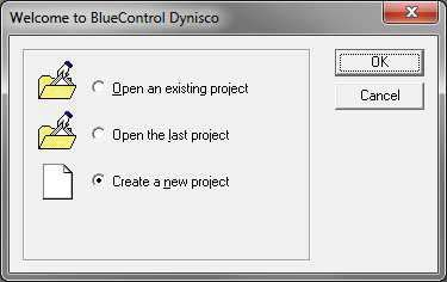
Отвори постоечки проект - Ова ви овозможува да пребарате постоечка датотека .bct што треба да се вчита во апликацијата BlueCoNTRol.
Отвори последен проект - Се отвора последната зачувана датотека .bct.
Создади нов проект - Ова ви овозможува да изберете уред и неговите опции и ви ја претставува стандардната конфигурација.
Датотеките .bct (конфигурациска датотека) содржат сите информации за уредот, вклучително опционални модули и сите поставки на параметрите.
Создавање нов проект
При создавање нов проект се прикажува следниот екран. Овде треба да се избере типот на уред и неговите опционални модули така што ќе одговараат на целниот уред. Овие опции може да се изберат од паѓачки листи или со внесување на целосниот број на моделот во полето Број на нарачка, при што автоматски се избираат соодветните опции.
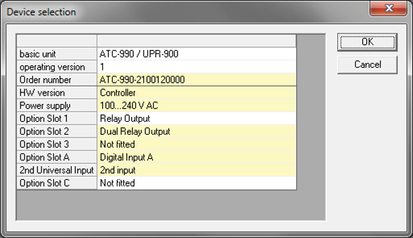 Идеално, опциите на овој екран за избор на уред треба да се совпаѓаат со опциите на целниот уред во кој се врши префрлањето.
Алтернативно, целиот тип на инструмент и постоечката конфигурација може да се вчитаат во компјутерот од вашиот инструмент, преку конфигурациската приклучница или, ако е можно, преку сериска комуникација. Овој процес е објаснет во делот Поврзување со уредот.
Работна површина на BlueCoNTRol
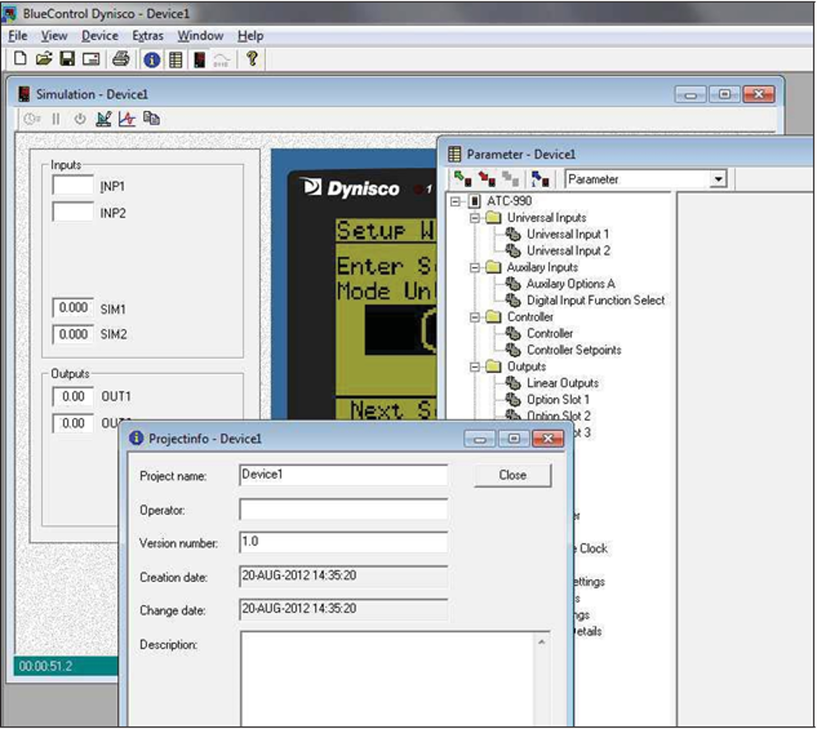
Обично при стартување на нов проект работната површина ќе има три подредени прозорци.
- Информации за проектот - Овој прозорец овозможува внесување сопствени информации што помагаат да се опише / идентификува тековниот конфигурациски проект. Овие информации не се префрлаат во уредот.
- Симулација - Овој прозорец стартува симулирана верзија на избраниот уред. Конструиран е така што во околината на Windows да работи што е можно поголем дел од кодот на фирмверот. Тоа значи дека промените на параметрите итн. може да се зачуваат во оваа симулација и да се тестираат пред ставањето во употреба на физичкиот уред. Информации за поврзување со симулацијата за вчитување / префрлање на параметри ќе најдете во делот „Конфигурација на поврзувањето“.
- Параметар - Овој прозорец служи за следење и уредување на сите параметри на уредот. Секој параметар е категоризиран во дрвовидна структура лево за лесна навигација и обично е прикажан или како паѓачка листа на достапни својства, или има ознака на важечките опсези десно. Детални информации ќе најдете во делот „Конфигурација на параметрите“.
 |
Лента со алатки на работната површина
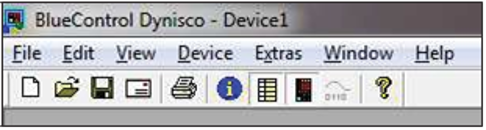 |
Опис на копчињата на лентата со алатки од лево кон десно:
- Нов - Создава нов проект, како што е опишано во делот „Создавање нов проект“.
- Отвори - Пребарајте и изберете конфигурациска датотека (.bct) што сакате да ја отворите.
- Зачувај - Ја зачувува тековната конфигурација во датотека bct.
- Пошта - Го отвора стандардниот поштенски клиент и ја прикачува тековната конфигурација како датотека BCT.
- Печати - Овозможува различни опции за печатење.
- Информации за проектот - Го скрива / прикажува прозорецот Информации за проектот.
- Параметар и конфигурација - Го скрива / прикажува прозорецот Параметар.
- Симулација - Го скрива / прикажува прозорецот Симулација на уредот.
- Уредувач на програми - Не е поддржан во оваа верзија.
- Информации за програмата - Го прикажува стандардниот прозорец За програмата.
Прозорец на параметри
Blue CoNTRol е моќна алатка за брзо прегледување и уредување на параметрите пред да се вчитаат во уредот.
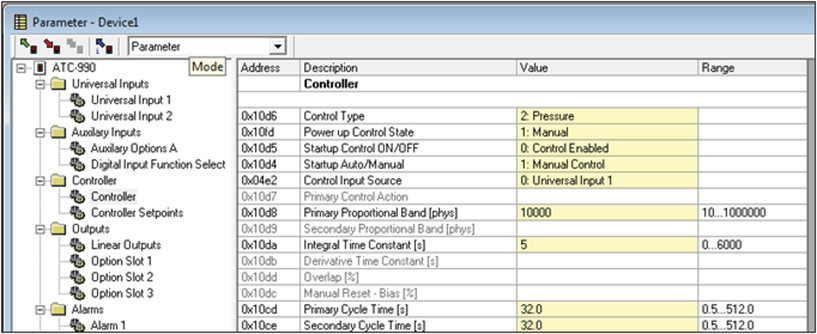 |
Екранот со параметри ги содржи сите поставки на инструментот (параметри) поделени во функционални групи. Параметрите може да се менуваат во жолтата колона Вредност. Внесете нова вредност или изберете од понудената листа според потреба. Можниот опсег на вредности се прикажува десно. Ако се внесе неважечка вредност, таа ќе биде истакната со црвена боја. Параметрите се „сиви“ ако моментално се недостапни поради тоа што хардверот не е инсталиран или ако се деактивирани од други поставки.
Лента со алатки на прозорецот со параметри
 |
Опис на копчињата на лентата со алатки од лево кон десно:
- Вчитај податоци од уредот - Се поврзува со уредот и ги добива сите поставки на параметрите.
- Зачувај податоци во уредот - Се поврзува со уредот и ги поставува сите параметри.
- Поврзи се со уредот - Не е поддржано во оваа верзија.
- Информации за уредот - Се поврзува со уредот, ги добива информациите и ги прикажува.
- Режим (паѓачка листа) - Различни начини на прикажување на информациите за параметрите.
Прозорец на симулацијата
Прозорецот на симулацијата му овозможува на корисникот да вчита и да префрли конфигурации на него и да ги тестира пред ставањето во употреба на реалните единици. При користење на симулацијата, навигацијата низ екраните и промените на параметрите може да се извршат или со виртуелните копчиња на симулацијата, со клик на нив со покажувачот на глувчето, или со притискање на придружените копчиња на тастатурата. Копчињата што ги користите се обично копчињата со стрелки, меѓутоа за да работи тоа, мора да обезбедите предниот панел на симулацијата да има фокус, со клик на него со покажувачот на глувчето пред да ги користите копчињата на тастатурата.
Лево од симулацијата се наоѓа панелот на влезови / излези. Тој му овозможува на корисникот да менува какви било влезни вредности што ги дава единицата, на пример PV, дигитални влезови итн. Овој панел ги прикажува и состојбите или вредностите на излезите на единиците.
Панелот на симулацијата и влезовите / излезите прикажуваат само опции што одговараат на типот на уред (вклучително опционалните модули) избран во прозорецот Уред> Избери уред. Благодарение на оваа комбинација од симулиран преден панел и видливи прикази на влезовите и излезите, може добро да се разбере како ќе работи единицата.
Лента со алатки на симулацијата
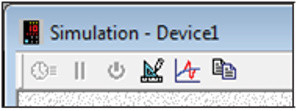 |
Опис на копчињата на лентата со алатки од лево кон десно:
- Турбо - Не е поддржано во оваа верзија
- Пауза - не е поддржано во оваа верзија
- Вклучено / Исклучено напојување - не е поддржано во оваа верзија
- Параметри на процесот - Поставки за симулираниот процес. Менува како реагира.
- Дефект - Овозможува воведување дефект во симулираниот процес.
- Копирање на екранот - прави снимка од симулираниот HMI и ја зачувува во привремената меморија.
Поврзување со уредот
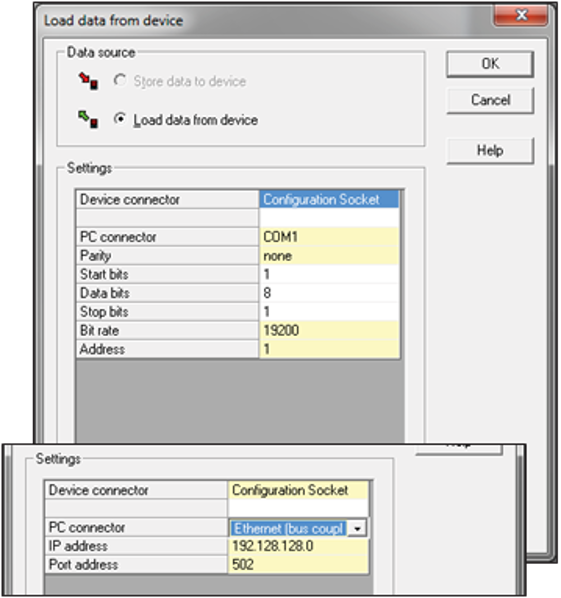
Софтверот може да комуницира со инструментот преку конфигурациската приклучница сместена на инструментот, или преку комуникацискиот интерфејс Modbus TCP или RS485, доколку е достапен.
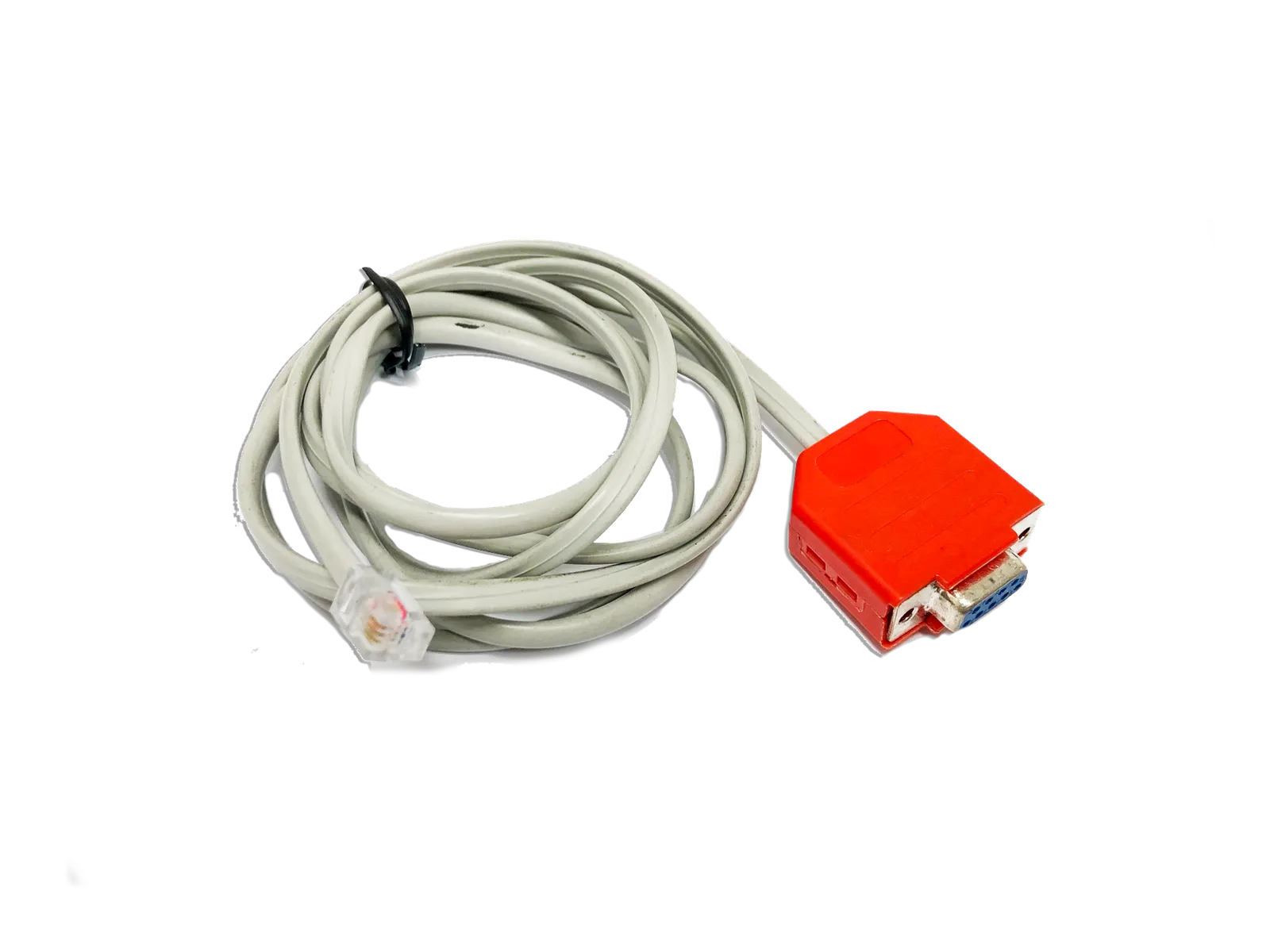
Конфигурациската приклучница е наменета за почетна конфигурација на инструментот пред монтажата во примената. За поврзување од компјутер со оваа приклучница потребен е кабел RS232 или USB to TTL (се добива кај вашиот добавувач). На некои модели е достапен преден USB порт. Тој може да се користи и за конфигурација на инструментот или за пренос на датотеки со профили преку USB мемориска картичка.
При обид за поврзување со инструментот од софтверот се прикажува екранот за поставување на комуникацијата. За комуникацијата успешно да функционира, поставките мора да бидат правилни.
При поврзување со симулацијата (за да се овозможи вчитување или префрлање на конфигурации или за добивање информации за рекордерот), конекторот на компјутерот мора да биде поставен на симулација.
Промена на воведниот екран
На некои инструменти за време на секвенцата на стартување се прикажува графика. Тоа може да се промени од екранот со главните параметри. Во менито Уред изберете ја опцијата Префрли воведен екран.
За испраќање на воведниот екран се поддржани најчестите типови графички датотеки, а избраната слика се приспособува да стане на екранот на инструментот. Сложената графика со повеќе бои или нијанси на сива нема добро да се репродуцира. Се прикажува преглед на резултатите. Кликнете на копчето Префрли за да ја зачувате во инструментот.
За најдобри резултати сликата треба да биде едноставна и да има ист однос на страните како екранот. Идеално треба да биде 160 x 80 пиксели и зачувана како монохроматска bitmap датотека.
Промена на алтернативниот јазик на екранот
Доколку се поддржани алтернативни јазици, тие може да се променат од екранот со главните параметри. Во менито Уред изберете ја опцијата Префрли јазична датотека. Изберете ја правилната датотека (јазичните датотеки имаат наставка .bin или .bdl) и со клик на копчето Отвори зачувајте ја во алатката.
Приказ на трендот
BlueCoNTRol дава можност за прегледување на сите запишани податоци (кај уредите опремени со модул рекордер) како приказ на тренд за визуелна претстава. Податоците потоа може подобро да се анализираат со помош на функции како зумирање и читање со курсор.
Добивање податоци за приказот на трендот
За да може да се создаде приказ на тренд, записот од рекордерот мора најпрвин да се вчита од единицата. Користете го следниот метод:
- Во менито на работната површина изберете Уред> Вчитај податоци од рекордерот од уредот.
- Внесете го името на датотеката во која треба да се зачуваат примените податоци и кликнете на копчето Зачувај
- Потоа изберете ги соодветните поставки за комуникација за единицата што се поврзува и кликнете на копчето OK.
- Податоците почнуваат да се префрлаат од единицата во компјутерот. Во зависност од тоа колку податоци биле запишани, може да трае неколку минути.
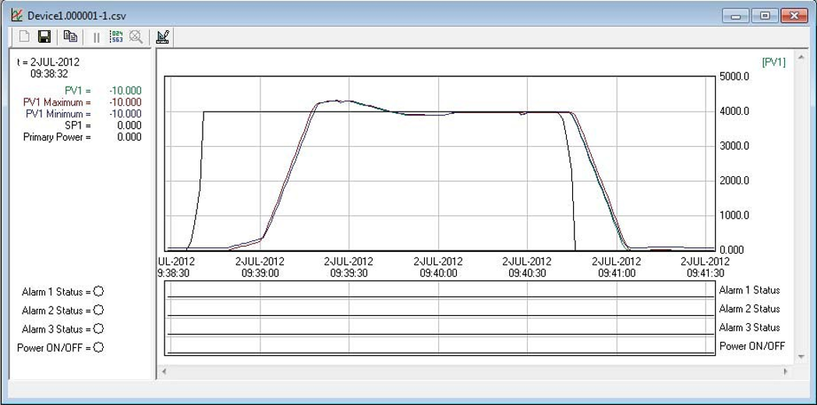 |
По завршувањето на префрлањето; кликнете на Датотека> Отвори тренд и изберете ја датотеката CSV што била зачувана во претходниот чекор.
Лента со алатки на Trend View
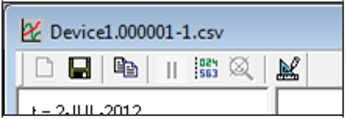 |
Опис на копчињата на лентата со алатки од лево кон десно:
- Ресет - Не е поддржано во оваа верзија.
- Зачувај тренд - Ја зачувува датотеката CSV со податоци.
- Копирај - Прави снимка од приказот на трендот и ја зачувува во привремената меморија.
- Пауза - не е поддржано во оваа верзија.
- Курсор - служи за мерење на секој тренд во дадена точка.
- Без зум - Служи за враќање на приказот по зголемувањето.
- Поставки - Го прикажува прозорецот со поставки. Опишан подолу.
Зголемување
Тоа се прави едноставно со клик и влечење на глувчето над областа што сакате да ја зголемите. Ова може да се повтори неколкупати за податоците дополнително да се зголемат. За да се вратите на целосниот приказ, кликнете на копчето Без зум на лентата со алатки.
Прозорец со поставки - приказ на трендот
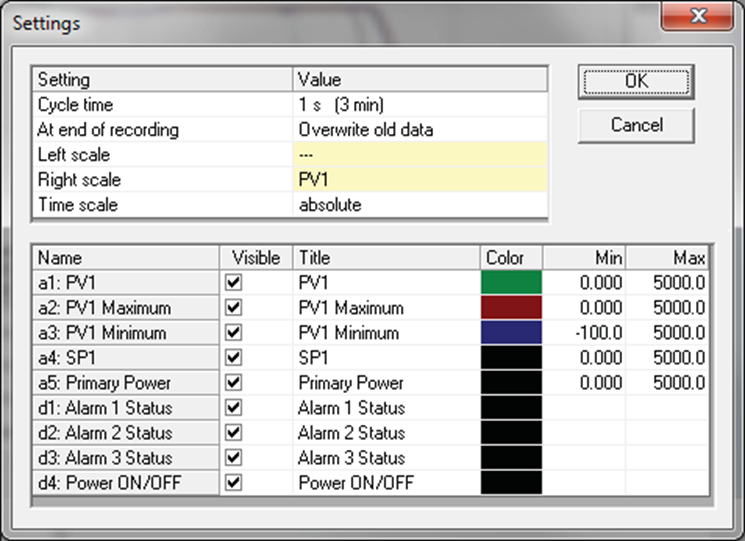
Прозорецот со поставки му овозможува на корисникот да префрла кои податоци се прикажани и да ја менува размерата на тие податочни ставки. Ако приказот на трендот исчезне од горниот дел на видливата област, обидете се да ја зголемите вредноста во колоната Max на овој прозорец.
 |