Програмне забезпечення Blue CoNTRol
Програмне забезпечення Blue CoNTRol (код замовлення 954084) – регулятор процесу Dynisco.
Офлайн-симуляція знижує ризик. Моделюйте налаштування процесу та перевірки тесту без переривання поточних операцій і без ризику, що неправильні налаштування спричинять аварійну ситуацію.
Система може навіть використовувати змодельовані несправності. Щойно змодельований процес оптимізовано, параметри можна завантажити в пристрій. Налаштування завантаження та резервного копіювання. Під час переходу на раніше використовувану конфігурацію процесу налаштування можна швидко відновити з пам'яті, щоб уникнути повторного введення. Налаштування процесу з одного регулятора можна скопіювати в інший за лічені секунди, що заощаджує цінний час під час налаштування кількох регуляторів.
Відображення трендів. Запис трендів дає змогу графічно відображати дані симуляцій у реальному часі. Аналогові значення відображаються у вигляді кривих, а цифрові дані – у форматі логічного аналізатора. Дані можна зберігати у форматі CSV для подальшої перевірки. Інструменти для навчання. Програмне забезпечення полегшує ознайомлення операторів з функціями регулятора.Дистанційне усунення несправностей. Якщо потрібна тісна технічна підтримка, криві трендів можна зберегти й надіслати електронною поштою, тож проблеми можна усунути без виїзду на об'єкт.
Ціну, термін постачання та можливі варіанти ми надішлемо вам у комерційній пропозиції.
Потрібна допомога з вибором? Зателефонуйте нам за номером +420 571 647 228 або напишіть на info@azurr-tech.cz.
Опис
BlueCoNTRol
Основна функція програмного забезпечення – створювати, завантажувати та зберігати конфігурації приладів і профілі. Залежно від приладу можуть бути доступні й інші функції, як-от зміна функцій приладу, додавання додаткових екранів до робочого режиму, зміна функцій дисплеїв або світлодіодів чи зміна контактних даних або заставки. Програмне забезпечення можна також використовувати для завантаження нового мовного файлу, якщо ця функція доступна.
Екранну симуляцію приладу можна налаштувати й випробувати на конфігурованому симуляторі навантаження, щоб перевірити файл конфігурації перед його завантаженням у робочий прилад.
Запуск BlueCoNTRol
Під час запуску програми BlueCoNTRol вам буде доступно кілька варіантів:
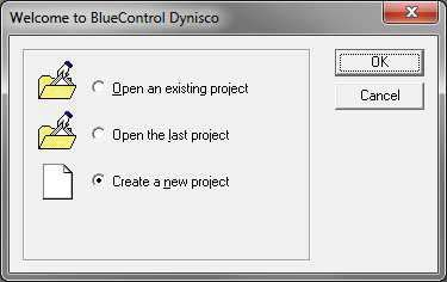
Відкрити наявний проєкт – дає змогу знайти наявний файл .bct, який буде завантажено в програму BlueCoNTRol.
Відкрити останній проєкт – відкриває останній збережений файл .bct.
Створити новий проєкт – дає змогу вибрати пристрій і його опції та показує конфігурацію за замовчуванням.
Файли .bct (файл конфігурації) містять усю інформацію про пристрій, включно з опційними модулями та всіма налаштуваннями параметрів.
Створення нового проєкту
Під час створення нового проєкту з'являється наведений нижче екран. Тут слід вибрати тип пристрою та його опційні модулі так, щоб вони відповідали цільовому пристрою. Ці опції можна вибрати з розкривних списків або ввести повний номер моделі – поле «Номер замовлення» автоматично вибере відповідні опції.
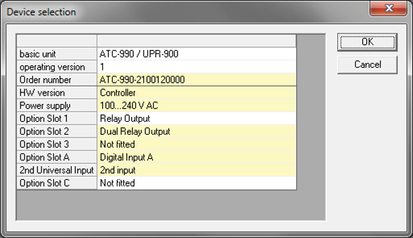 В ідеальному випадку опції на цьому екрані вибору пристрою мають збігатися з опціями цільового пристрою, в який виконуватиметься завантаження.
Як альтернатива, повний тип приладу та наявну конфігурацію можна завантажити з вашого приладу в комп'ютер через конфігураційне гніздо або, якщо це можливо, через послідовний зв'язок. Цей процес пояснюється в розділі «Підключення до пристрою».
Робоча область BlueCoNTRol
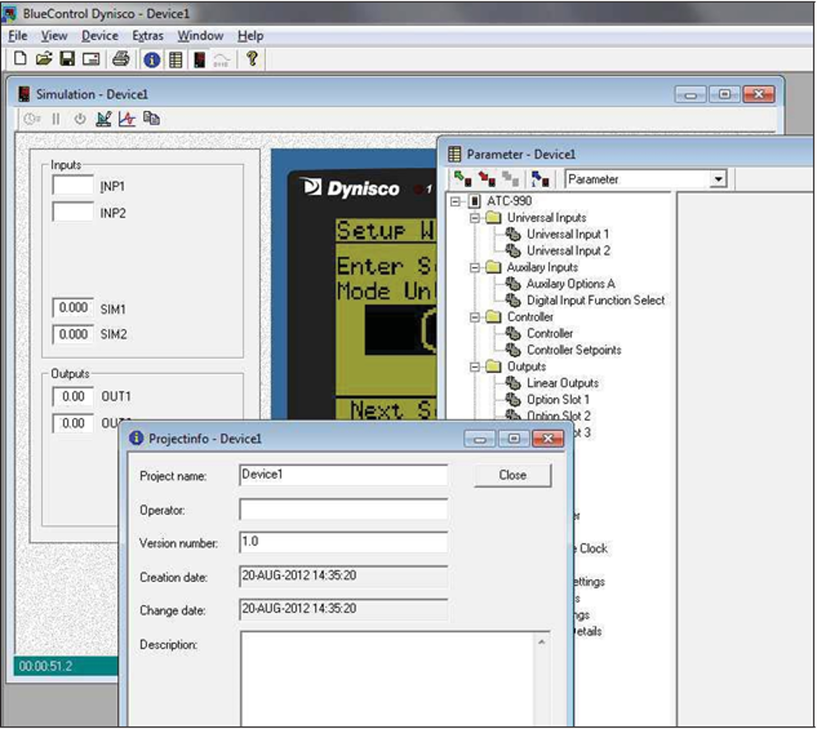
Зазвичай після запуску нового проєкту робоча область містить три дочірні вікна.
- Інформація про проєкт – у цьому вікні можна ввести власну інформацію, яка допомагає описати / ідентифікувати поточний проєкт конфігурації. Ця інформація не завантажується в пристрій.
- Симуляція – це вікно запускає змодельовану версію вибраного пристрою. Її розроблено так, щоб у середовищі Windows працювало якомога більше коду мікропрограми. Це означає, що зміни параметрів тощо можна зберегти в цій симуляції та перевірити перед впровадженням у фізичний пристрій. Інформацію про підключення до симуляції для вивантаження / завантаження параметрів наведено в розділі «Конфігурація підключення».
- Параметр – це вікно призначене для моніторингу та редагування всіх параметрів пристрою. Кожен параметр для зручної навігації віднесено до категорії в деревоподібній структурі ліворуч, і зазвичай він відображається або у вигляді розкривного списку доступних властивостей, або з позначенням допустимих діапазонів праворуч. Докладну інформацію наведено в розділі «Конфігурація параметрів».
 |
Панель інструментів робочої області
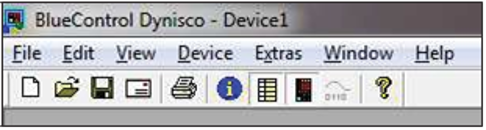 |
Опис кнопок панелі інструментів зліва направо:
- Новий – створює новий проєкт, як описано в розділі «Створення нового проєкту».
- Відкрити – знайдіть і виберіть файл конфігурації (.bct), який потрібно відкрити.
- Зберегти – збереження поточної конфігурації у файл bct.
- Пошта – відкриває поштовий клієнт за замовчуванням і долучає поточну конфігурацію як файл BCT.
- Друк – надає різні варіанти друку.
- Інформація про проєкт – приховує / показує вікно «Інформація про проєкт».
- Параметр і конфігурація – приховує / показує вікно «Параметр».
- Симуляція – приховує / показує вікно симуляції пристрою.
- Program Editor – у цій версії не підтримується.
- Інформація про програму – відображає стандартне вікно «Про програму».
Вікно параметрів
Blue CoNTRol – це потужний інструмент для швидкого перегляду та редагування параметрів перед їх завантаженням у пристрій.
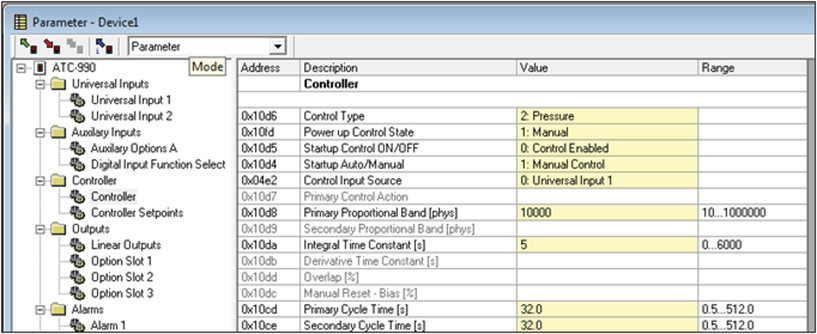 |
Екран параметрів містить усі налаштування приладу (параметри), розподілені за функціональними групами. Параметри можна змінювати в жовтому стовпці «Значення». Введіть нове значення або виберіть зі запропонованого списку відповідно до потреби. Можливий діапазон значень відображається праворуч. Якщо введено недопустиме значення, його буде виділено червоним. Параметри стають «сірими», якщо вони наразі недоступні через те, що апаратну частину не встановлено, або якщо їх деактивовано іншими налаштуваннями.
Панель інструментів вікна параметрів
 |
Опис кнопок панелі інструментів зліва направо:
- Зчитати дані з пристрою – підключається до пристрою та отримує всі налаштування параметрів.
- Записати дані в пристрій – підключення до пристрою та налаштування всіх параметрів.
- Підключення до пристрою – у цій версії не підтримується.
- Інформація про пристрій – підключається до пристрою, отримує інформацію та відображає її.
- Режим (розкривний список) – різні способи відображення інформації про параметри.
Вікно симуляції
Вікно симуляції дає змогу користувачеві вивантажувати й завантажувати в нього конфігурації та перевіряти їх перед впровадженням у реальні пристрої. Під час використання симуляції переходи між екранами та зміни параметрів можна виконувати або за допомогою віртуальних клавіш на симуляції, клацаючи по них вказівником миші, або натисканням відповідних клавіш на клавіатурі. Зазвичай використовуються клавіші курсору, однак для цього потрібно забезпечити, щоб передня панель симуляції була у фокусі, клацнувши по ній вказівником миші перед використанням клавіш на клавіатурі.
Ліворуч від симуляції розташована панель входів / виходів. Вона дає змогу користувачеві змінювати будь-які вхідні значення, які надає пристрій, наприклад PV, цифрові входи тощо. Ця панель також відображає стани або значення виходів пристрою.
Панель симуляції та входи / виходи відображають лише опції, що відповідають типу пристрою (включно з опційними модулями), вибраному у вікні «Пристрій> Вибрати пристрій». Завдяки поєднанню змодельованої передньої панелі та наочного відображення входів і виходів можна добре зрозуміти, як працюватиме пристрій.
Панель інструментів симуляції
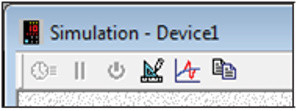 |
Опис кнопок панелі інструментів зліва направо:
- Turbo – у цій версії не підтримується
- Пауза – у цій версії не підтримується
- Увімкнення / вимкнення живлення – у цій версії не підтримується
- Параметри процесу – налаштування для змодельованого процесу. Змінюють те, як він реагує.
- Несправність – дає змогу ввести несправність у змодельований процес.
- Копіювання екрана – створює знімок HMI симуляції та зберігає його в буфер обміну.
Підключення до пристрою
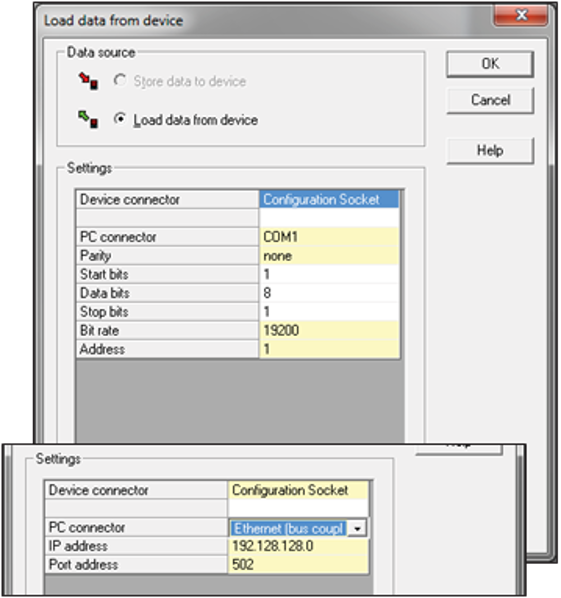
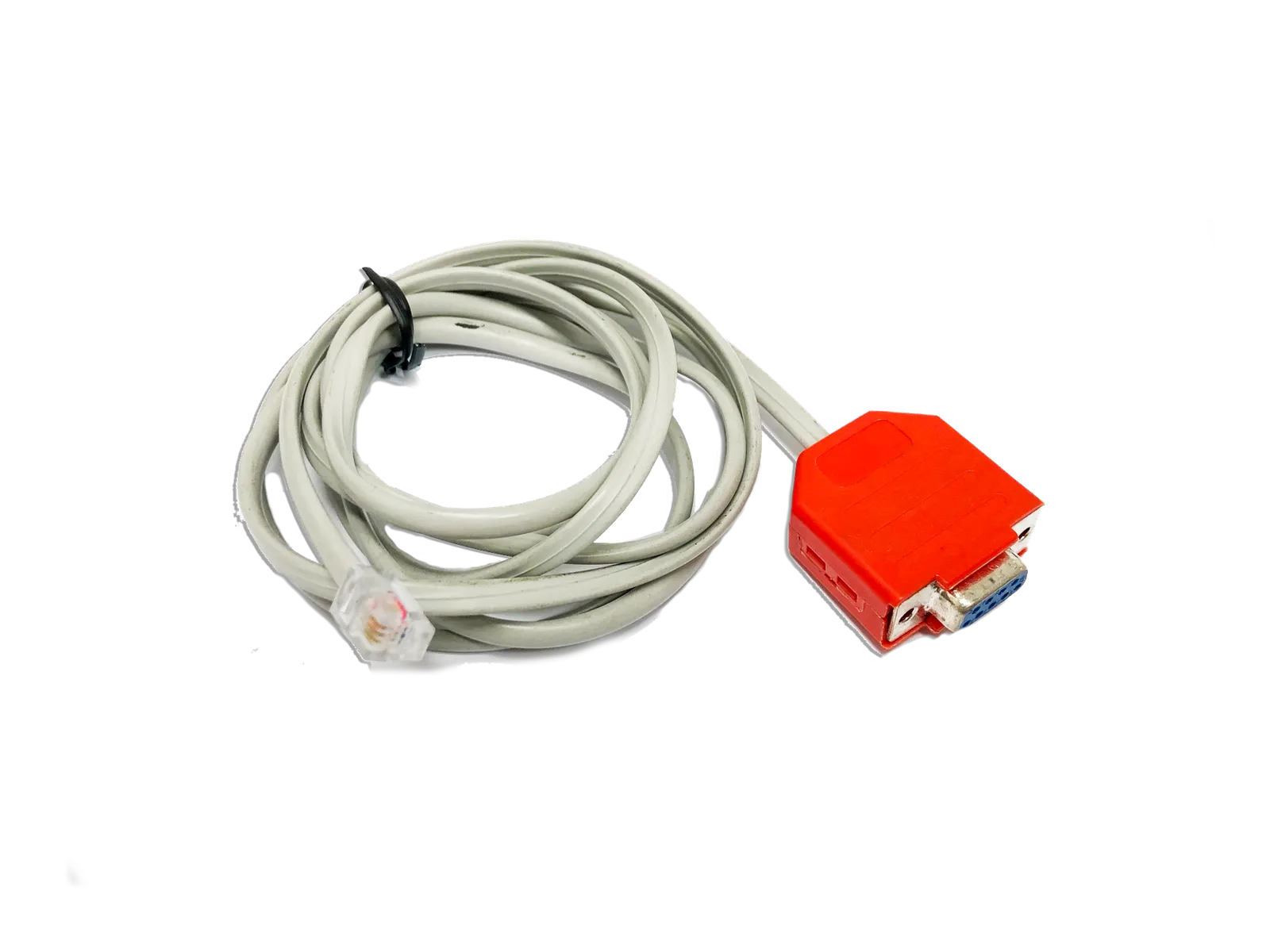
Програмне забезпечення може обмінюватися даними з приладом через конфігураційне гніздо, розташоване на приладі, або через комунікаційний інтерфейс Modbus TCP чи RS485, якщо він є.
Конфігураційне гніздо призначене для початкового налаштування приладу перед його встановленням у застосування. Для підключення ПК до цього гнізда потрібен кабель RS232 або USB to TTL (можна придбати у вашого постачальника). Деякі моделі мають передній порт USB. його також можна використовувати для конфігурування приладу або передавання файлів профілів через USB-накопичувач.
Під час спроби підключитися до приладу з програми з'являється екран налаштувань зв'язку. Щоб зв'язок працював успішно, налаштування мають бути правильними.
Під час підключення до симуляції (щоб уможливити вивантаження або завантаження конфігурацій чи отримати інформацію про реєстратор) роз'єм ПК має бути налаштований на симуляцію.
Зміна заставки
На деяких приладах під час послідовності запуску відображається графіка. Її можна змінити з головного екрана параметрів. У меню «Пристрій» виберіть пункт «Завантажити заставку».
Для надсилання заставки підтримуються найпоширеніші типи графічних файлів, а вибране зображення коригується так, щоб уміститися на дисплеї приладу. Складна графіка з багатьма кольорами або відтінками сірого не відтворюватиметься добре. Відобразиться попередній перегляд результату. Натисніть кнопку «Завантажити», щоб зберегти зображення в приладі.
Для найкращих результатів зображення має бути простим і мати таке саме співвідношення сторін, як і дисплей. В ідеальному випадку воно має бути розміром 160 x 80 пікселів і збережене як монохромний растровий файл.
Зміна альтернативної мови відображення
Якщо альтернативні мови підтримуються, їх можна змінити з головного екрана параметрів. У меню «Пристрій» виберіть пункт «Завантажити мовний файл». Виберіть правильний файл (мовні файли мають розширення .bin або .bdl) і натисніть кнопку «Відкрити», щоб зберегти його в приладі.
Відображення трендів
BlueCoNTRol дає змогу переглядати всі записані дані (у пристроях, оснащених модулем реєстратора) у вигляді трендів для наочного представлення. Дані потім можна краще аналізувати за допомогою таких функцій, як масштабування та зчитування курсором.
Отримання даних для відображення трендів
Щоб створити відображення трендів, спочатку потрібно зчитати запис реєстратора з пристрою. Використайте такий метод:
- У меню робочої області виберіть «Пристрій> Зчитати дані реєстратора з пристрою».
- Введіть назву файлу, у який слід зберегти отримані дані, і натисніть кнопку «Зберегти»
- Потім виберіть відповідні налаштування зв'язку для підключуваного пристрою та натисніть кнопку OK.
- Розпочнеться завантаження даних з пристрою в комп'ютер. Залежно від обсягу записаних даних це може тривати кілька хвилин.
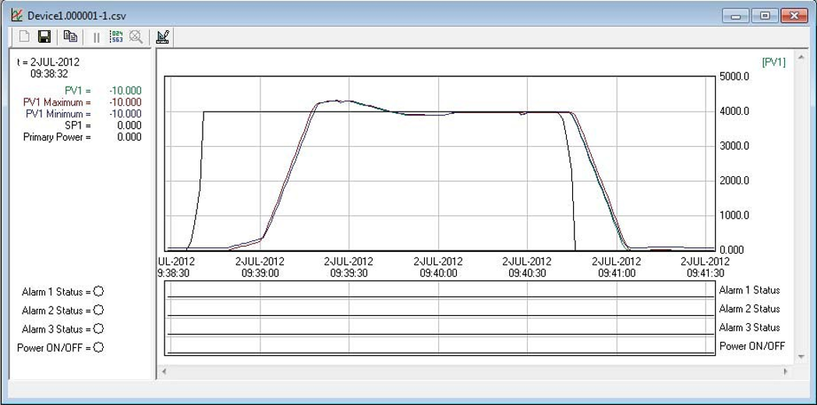 |
Після завершення завантаження натисніть «Файл> Відкрити тренд» і виберіть файл CSV, збережений на попередньому кроці.
Панель інструментів Trend View
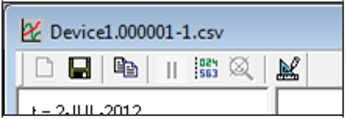 |
Опис кнопок панелі інструментів зліва направо:
- Reset – у цій версії не підтримується.
- Зберегти тренд – зберігає файл даних CSV.
- Копіювати – створює знімок відображення трендів і зберігає його в буфер обміну.
- Пауза – у цій версії не підтримується.
- Курсор – слугує для вимірювання кожного тренду в заданій точці.
- Без масштабування – слугує для повернення до вихідного відображення після збільшення.
- Налаштування – відображає вікно налаштувань. Описано нижче.
Збільшення
Це виконується простим клацанням і перетягуванням миші над областю, яку потрібно збільшити. Цю дію можна повторювати кілька разів для подальшого збільшення даних.Щоб повернутися до повного відображення, натисніть кнопку «Без масштабування» на панелі інструментів.
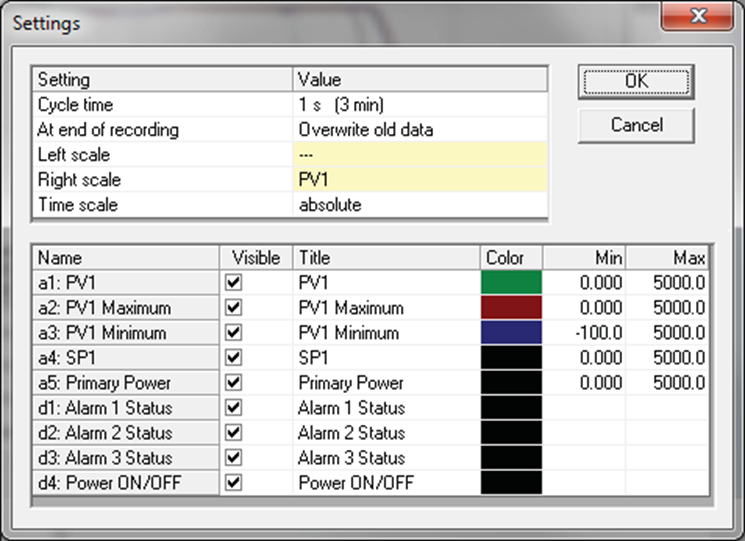
Вікно налаштувань – відображення трендів
Вікно налаштувань дає змогу користувачеві перемикати, які дані відображаються, і масштаб цих елементів даних. Якщо відображення тренду зникає з верхньої частини видимої області, спробуйте збільшити значення в стовпці Max цього вікна.
 |