Software Blue CoNTRol
Software Blue CoNTRol (užsakymo kodas 954084) yra Dynisco proceso reguliatorius.
Offline simuliacija mažina riziką. Simuliuokite proceso nustatymus ir bandymo kontrolę nenutraukdami vykstančių operacijų ir nerizikuodami, kad neteisingi nustatymai sukels klaidingą situaciją.
Sistema gali naudoti net simuliuotus gedimus. Kai simuliuotas procesas optimizuojamas, parametrus galima atsisiųsti į įrenginį. Nustatymų atsisiuntimas ir atsarginis kopijavimas. Perjungus į anksčiau paleistą proceso konfigūraciją, nustatymus galima greitai atkurti iš atminties, kad nereikėtų jų vėl įvedinėti. Vieno reguliatoriaus proceso nustatymus galima nukopijuoti į kitą per kelias sekundes, todėl taupomas brangus laikas nustatant kelis reguliatorius.
Trendų rodinys. Trendų įrašymas leidžia simuliacijų duomenis rodyti grafiškai realiuoju laiku. Analoginės reikšmės rodomos kaip kreivės, o skaitmeniniai duomenys – loginio analizatoriaus formatu. Duomenis galima išsaugoti CSV formatu vėlesnei peržiūrai. Mokymo įrankiai. Programinė įranga palengvina operatoriaus susipažinimą su reguliatoriaus funkcijomis. Nuotolinis gedimų šalinimas. Jei prireiktų glaudžios techninės pagalbos, trendų kreives galima išsaugoti ir persiųsti el. paštu, todėl problemas galima šalinti nevykstant į objektą.
Kainą, pristatymo terminą ir galimus variantus nurodysime pasiūlyme.
Reikia patarimo renkantis? Skambinkite mums telefonu +420 571 647 228 arba rašykite el. paštu info@azurr-tech.cz.
Aprašymas
BlueCoNTRol
Pagrindinė programinės įrangos funkcija – kurti, atsisiųsti ir saugoti prietaisų konfigūracijas ir profilius. Priklausomai nuo prietaiso, gali būti prieinamos ir kitos funkcijos, pavyzdžiui, prietaiso funkcijos keitimas; papildomų ekranų pridėjimas darbo režime, ekranų ar LED funkcijos keitimas arba kontaktinių duomenų ar pradžios ekrano keitimas. Programinę įrangą taip pat galima naudoti naujam kalbos failui atsisiųsti, jei ši funkcija yra prieinama.
Prietaiso simuliaciją ekrane galima nustatyti ir išbandyti konfigūruojamame apkrovos simuliatoriuje, kad konfigūracijos failas būtų išbandytas prieš atsisiunčiant jį į veikiantį prietaisą.
BlueCoNTRol paleidimas
Paleidus BlueCoNTRol programinę įrangą, turėsite kelias galimybes:
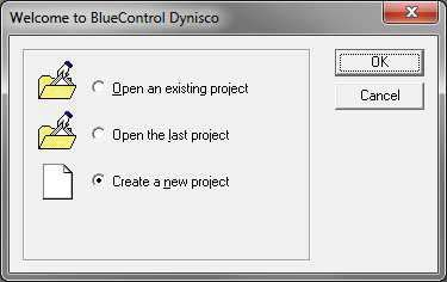
Atidaryti esamą projektą – leidžia naršyti ir pasirinkti esamą .bct failą, kuris bus įkeltas į BlueCoNTRol programą.
Atidaryti paskutinį projektą – atidaromas paskutinis išsaugotas .bct failas.
Sukurti naują projektą – leidžia pasirinkti įrenginį ir jo parinktis bei pateikia numatytąją konfigūraciją.
.bct failuose (konfigūracijos failuose) yra visa informacija apie įrenginį, įskaitant papildomus modulius ir visus parametrų nustatymus.
Naujo projekto kūrimas
Kuriant naują projektą, parodomas toliau pateiktas ekranas. Čia reikia pasirinkti įrenginio tipą ir jo papildomus modulius taip, kad jie atitiktų tikslinį įrenginį. Šias parinktis galima pasirinkti iš išskleidžiamųjų sąrašų arba įvedus visą modelio numerį į lauką Užsakymo numeris, kuris automatiškai parinks atitinkamas parinktis.
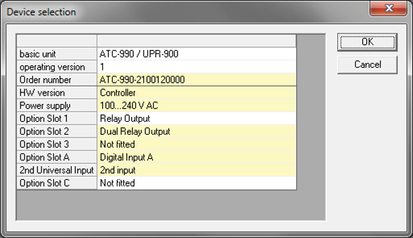 Idealiu atveju šio įrenginio pasirinkimo ekrano parinktys turėtų sutapti su tikslinio įrenginio, į kurį bus atsisiunčiama, parinktimis.
Arba visą prietaiso tipą ir esamą konfigūraciją galima įkelti į kompiuterį iš jūsų prietaiso per konfigūracijos lizdą arba, jei įmanoma, per nuoseklųjį ryšį. Šis procesas paaiškintas skyriuje Prijungimas prie įrenginio.
BlueCoNTRol darbo sritis
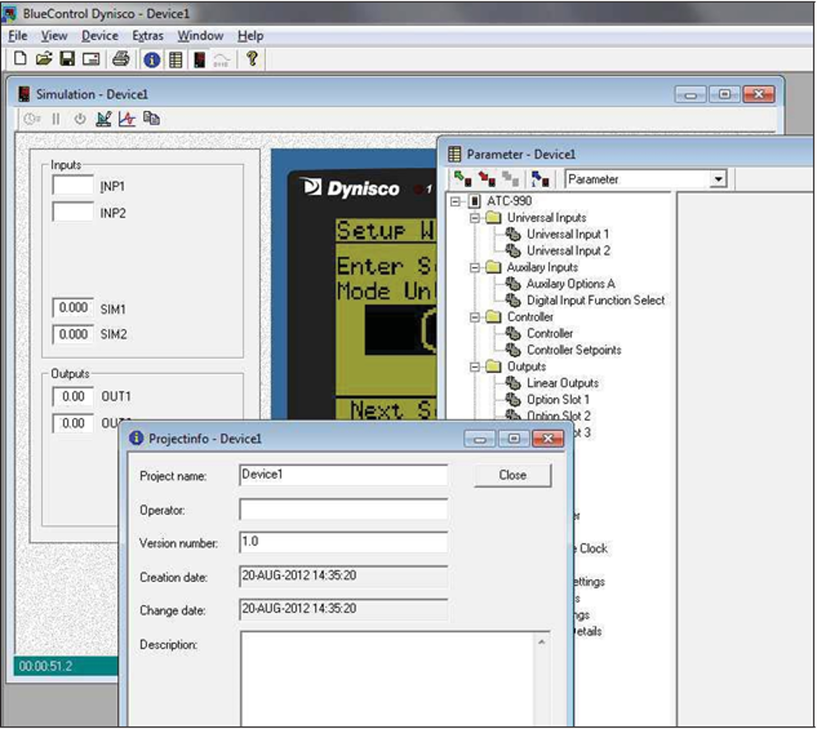
Paprastai pradėjus naują projektą, darbo srityje bus trys antriniai langai.
- Projekto informacija – šiame lange galima įvesti savo informaciją, padedančią aprašyti / identifikuoti dabartinį konfigūracijos projektą. Ši informacija į įrenginį neatsisiunčiama.
- Simuliacija – šis langas paleidžia pasirinkto įrenginio simuliuotą versiją. Ji sukurta taip, kad Windows aplinkoje veiktų kuo daugiau programinės aparatinės įrangos kodo. Tai reiškia, kad parametrų pakeitimus ir pan. galima įrašyti į šią simuliaciją ir išbandyti prieš diegiant į fizinį įrenginį. Informacijos apie prijungimą prie simuliacijos parametrams įkelti / atsisiųsti rasite skyriuje „Ryšio konfigūravimas“.
- Parametras – šis langas skirtas stebėti ir keisti visus įrenginio parametrus. Kiekvienas parametras yra suskirstytas į kategorijas medžio struktūroje kairėje, kad būtų lengva naršyti, ir paprastai rodomas arba kaip išskleidžiamasis galimų savybių sąrašas, arba dešinėje turi galiojančių diapazonų žymėjimą. Išsamią informaciją rasite skyriuje „Parametrų konfigūravimas“.
 |
Darbo srities įrankių juosta
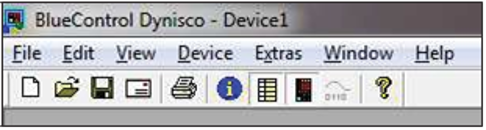 |
Įrankių juostos mygtukų aprašymas iš kairės į dešinę:
- Naujas – sukuria naują projektą, kaip aprašyta skyriuje „Naujo projekto kūrimas“.
- Atidaryti – naršyti ir pasirinkti konfigūracijos failą (.bct), kurį norite atidaryti.
- Įrašyti – dabartinė konfigūracija įrašoma į bct failą.
- Paštas – atidaro numatytąją pašto programą ir prideda dabartinę konfigūraciją kaip BCT failą.
- Spausdinti – leidžia pasirinkti įvairias spausdinimo parinktis.
- Projekto informacija – paslepia / parodo langą Projekto informacija.
- Parametras ir konfigūracija – paslepia / parodo langą Parametras.
- Simuliacija – paslepia / parodo langą Įrenginio simuliacija.
- Programų redaktorius – šioje versijoje nepalaikomas.
- Informacija apie programą – parodo standartinį langą Apie programą.
Parametrų langas
Blue CoNTRol yra galingas įrankis greitai peržiūrėti ir keisti parametrus prieš juos įkeliant į įrenginį.
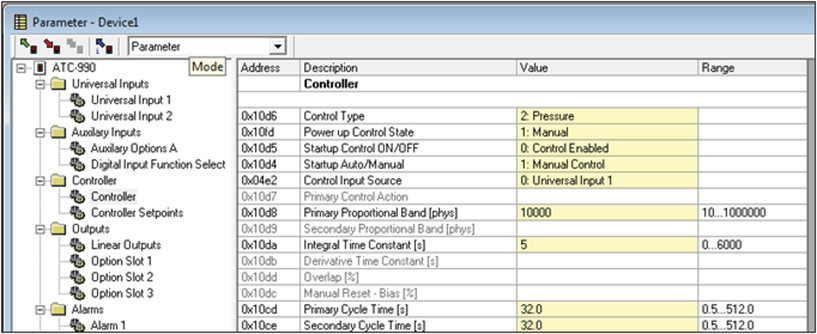 |
Parametrų ekrane pateikti visi prietaiso nustatymai (parametrai), suskirstyti į funkcines grupes. Parametrus galima keisti geltoname stulpelyje Reikšmė. Įveskite naują reikšmę arba pagal poreikį pasirinkite iš siūlomo sąrašo. Galimas reikšmių diapazonas rodomas dešinėje. Jei įvedama neteisinga reikšmė, ji bus paryškinta raudonai. Parametrai yra „pilki“, kai šiuo metu neprieinami dėl to, kad neįdiegta aparatinė įranga arba jie išjungti kitais nustatymais.
Parametrų lango įrankių juosta
 |
Įrankių juostos mygtukų aprašymas iš kairės į dešinę:
- Įkelti duomenis iš įrenginio – prisijungia prie įrenginio ir gauna visus parametrų nustatymus.
- Įrašyti duomenis į įrenginį – prisijungia prie įrenginio ir nustato visus parametrus.
- Prisijungti prie įrenginio – šioje versijoje nepalaikoma.
- Įrenginio informacija – prisijungia prie įrenginio, gauna informaciją ir ją parodo.
- Režimas (išskleidžiamasis sąrašas) – įvairūs parametrų informacijos rodymo būdai.
Simuliacijos langas
Simuliacijos langas leidžia naudotojui įkelti į jį konfigūracijas ir jas atsisiųsti bei išbandyti prieš diegiant į realius įrenginius. Naudojant simuliaciją, ekranų naršymą ir parametrų keitimą galima atlikti arba virtualiais simuliacijos klavišais, spustelėjus juos pelės žymekliu, arba paspaudus susijusius klaviatūros klavišus. Naudojami klavišai paprastai yra žymeklio klavišai, tačiau norėdami tai atlikti, turite užtikrinti, kad simuliacijos priekinis skydelis būtų aktyvus (turėtų fokusą), spustelėdami jį pelės žymekliu prieš naudodami klaviatūros klavišus.
Į kairę nuo simuliacijos yra įėjimų / išėjimų skydelis. Jis leidžia naudotojui keisti bet kurias įėjimo reikšmes, kurias teikia įrenginys, pavyzdžiui, PV, skaitmeninius įėjimus ir pan. Šiame skydelyje taip pat rodomos įrenginio išėjimų būsenos arba reikšmės.
Simuliacijos skydelis ir įėjimai / išėjimai rodo tik tas parinktis, kurios atitinka įrenginio tipą (įskaitant papildomus modulius), pasirinktą lange Įrenginys > Pasirinkti įrenginį. Dėl šio simuliuoto priekinio skydelio ir matomų įėjimų bei išėjimų rodinių derinio galima gerai suprasti, kaip įrenginys veiks.
Simuliacijos įrankių juosta
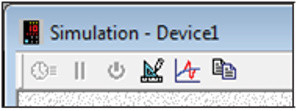 |
Įrankių juostos mygtukų aprašymas iš kairės į dešinę:
- Turbo – šioje versijoje nepalaikoma
- Pristabdyti – šioje versijoje nepalaikoma
- Maitinimo įjungimas / išjungimas – šioje versijoje nepalaikoma
- Proceso parametrai – simuliuojamo proceso nustatymai. Keičia jo reakciją.
- Gedimas – leidžia į simuliuojamą procesą įvesti gedimą.
- Kopijuoti ekraną – nufotografuoja simuliacijos HMI ir įrašo į iškarpinę.
Prijungimas prie įrenginio
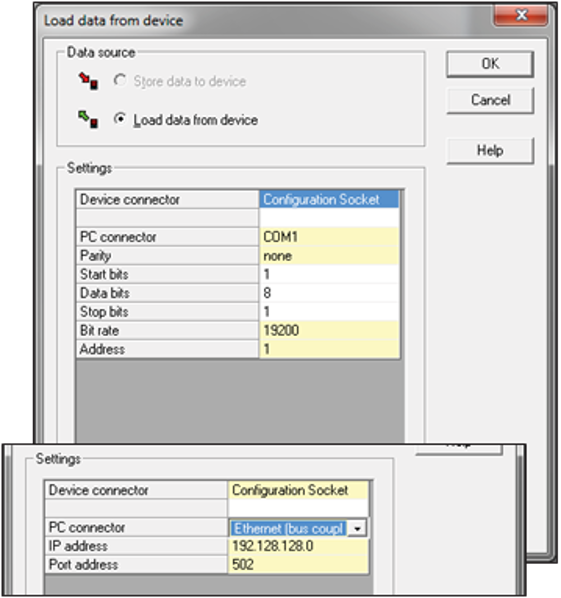
Programinė įranga gali palaikyti ryšį su prietaisu per konfigūracijos lizdą, esantį prietaise, arba per Modbus TCP ar RS485 ryšio sąsają, jei ji yra.
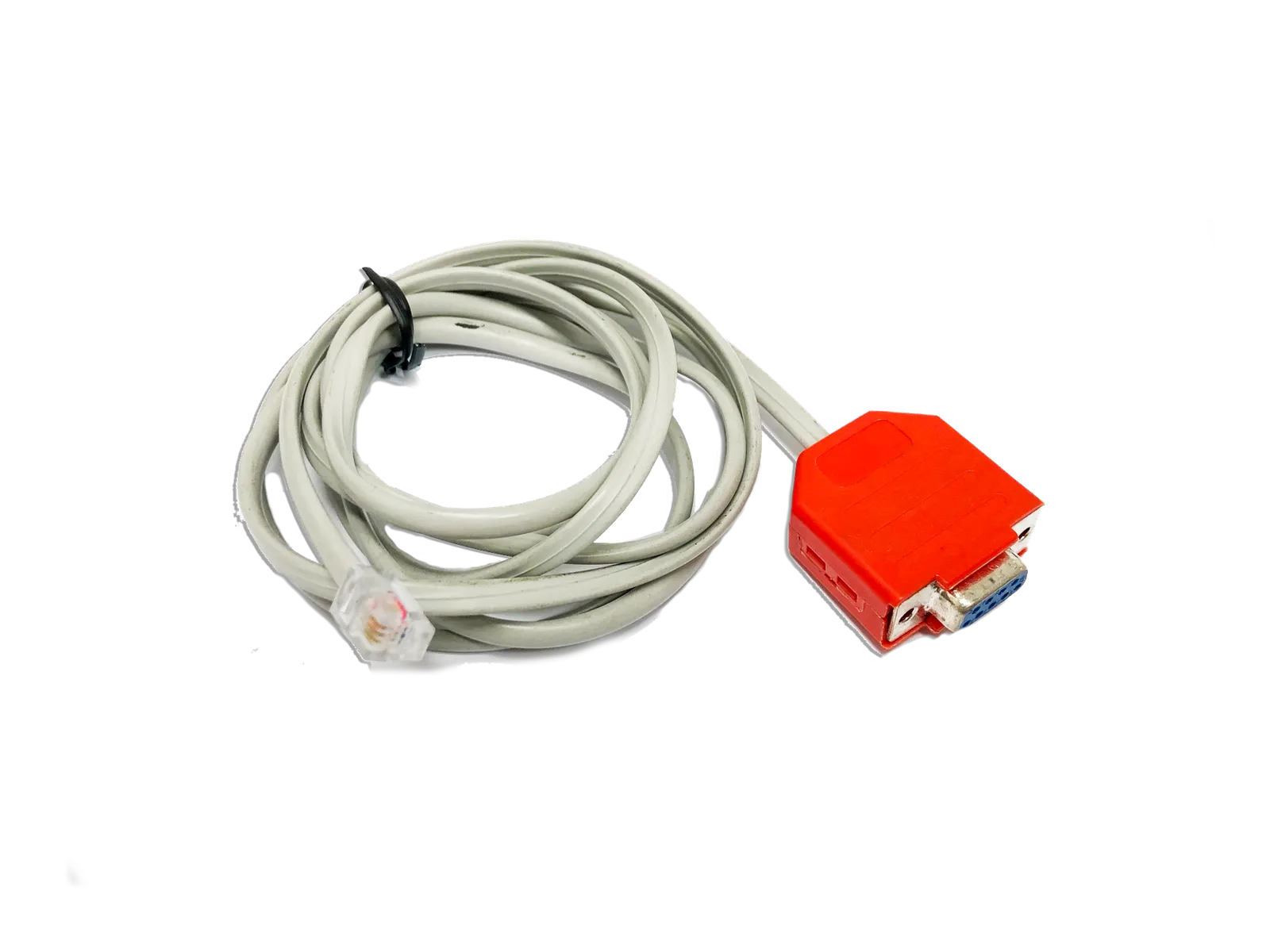
Konfigūracijos lizdas skirtas pradinei prietaiso konfigūracijai prieš montuojant jį taikymo vietoje. Norint prijungti kompiuterį prie šio lizdo, reikalingas RS232 arba USB to TTL kabelis (įsigyjamas pas jūsų tiekėją). Kai kuriuose modeliuose yra priekinis USB prievadas. Jį taip pat galima naudoti prietaisui konfigūruoti arba profilio failams perkelti per USB atminties kortelę.
Bandant prisijungti prie prietaiso iš programinės įrangos, parodomas ryšio nustatymų ekranas. Kad ryšys veiktų sėkmingai, nustatymai turi būti teisingi.
Jungiantis prie simuliacijos (kad būtų galima įkelti ar atsisiųsti konfigūracijas arba gauti informaciją apie registratorių), kompiuterio jungtis turi būti nustatyta simuliacijai.
Pradžios ekrano keitimas
Kai kuriuose prietaisuose paleidimo sekos metu rodoma grafika. Ją galima pakeisti pagrindinių parametrų ekrane. Meniu Įrenginys pasirinkite Atsisiųsti pradžios ekraną.
Pradžios ekranui siųsti palaikomi dažniausi grafikos failų tipai, o pasirinktas paveikslėlis pritaikomas prietaiso ekranui. Sudėtinga grafika su daug spalvų ar pilkumo atspalvių nebus gerai atkuriama. Parodoma rezultatų peržiūra. Spustelėkite mygtuką Atsisiųsti, kad įrašytumėte jį į prietaisą.
Norint pasiekti geriausius rezultatus, paveikslėlis turėtų būti paprastas ir turėti tokį patį kraštinių santykį kaip ekranas. Idealiu atveju jis turėtų būti 160 x 80 pikselių ir įrašytas kaip vienspalvis bitmapo failas.
Alternatyvios rodymo kalbos keitimas
Jei palaikomos alternatyvios kalbos, jas galima keisti pagrindinių parametrų ekrane. Meniu Įrenginys pasirinkite Atsisiųsti kalbos failą. Pasirinkite tinkamą failą (kalbos failų plėtinys yra .bin arba .bdl) ir spustelėkite mygtuką Atidaryti, kad įrašytumėte jį į įrankį.
Trendo rodinio peržiūra
BlueCoNTRol suteikia galimybę peržiūrėti visus užregistruotus duomenis (įrenginiuose, turinčiuose registratoriaus modulį) kaip trendo rodinį vaizdiniam pateikimui. Tuomet duomenis galima geriau analizuoti naudojant tokias funkcijas kaip didinimas ir žymeklio rodmenų nuskaitymas.
Trendo rodinio duomenų gavimas
Norint sukurti trendo rodinį, registratoriaus įrašą pirmiausia reikia įkelti iš įrenginio. Naudokite šį metodą:
- Darbo srities meniu pasirinkite Įrenginys > Įkelti registratoriaus duomenis iš įrenginio.
- Įveskite failo, kuriame turi būti išsaugoti gauti duomenys, pavadinimą ir spustelėkite Įrašyti
- Tada pasirinkite tinkamus prijungiamo įrenginio ryšio nustatymus ir spustelėkite Gerai.
- Duomenys pradedami siųsti iš įrenginio į kompiuterį. Priklausomai nuo to, kiek duomenų buvo užregistruota, tai gali trukti kelias minutes.
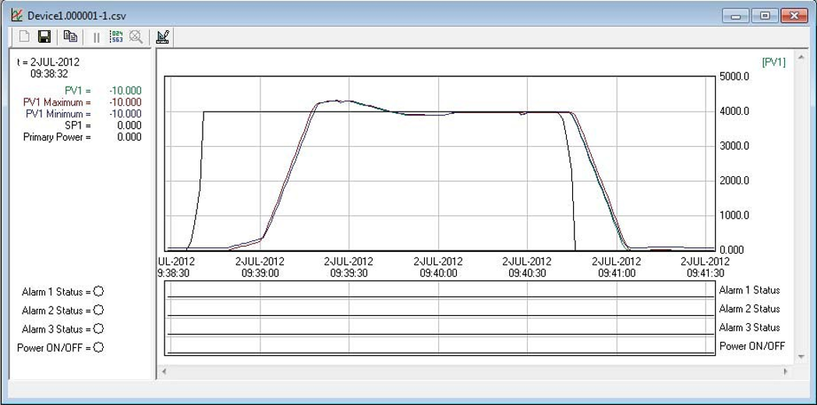 |
Baigus atsisiuntimą, spustelėkite Failas > Atidaryti trendą ir pasirinkite CSV failą, kuris buvo išsaugotas ankstesniame žingsnyje.
Trendo rodinio įrankių juosta
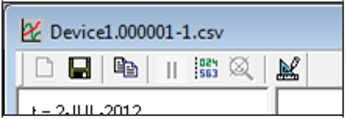 |
Įrankių juostos mygtukų aprašymas iš kairės į dešinę:
- Atstatyti – šioje versijoje nepalaikoma.
- Įrašyti trendą – įrašo CSV duomenų failą.
- Kopijuoti – nufotografuoja trendo rodinį ir įrašo į iškarpinę.
- Pristabdyti – šioje versijoje nepalaikoma.
- Žymeklis – naudojamas kiekvieno trendo reikšmei tam tikrame taške išmatuoti.
- Be didinimo – naudojama grįžti į rodinį po padidinimo.
- Nustatymai – parodo nustatymų langą. Aprašyta toliau.
Didinimas
Tai atliekama paprastai – spustelėjus ir tempiant pelę virš srities, kurią norite padidinti. Tai galima pakartoti kelis kartus, kad duomenys būtų dar labiau padidinti. Norėdami grįžti į visą rodinį, įrankių juostoje spustelėkite mygtuką Be didinimo.
Nustatymų langas – trendo rodinys
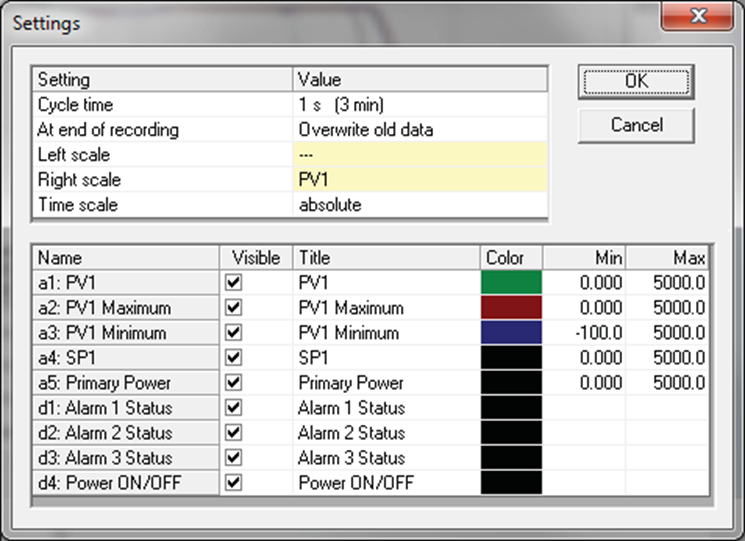
Nustatymų langas leidžia naudotojui perjungti, kurie duomenys rodomi, ir nustatyti šių duomenų elementų mastelį. Jei trendo rodinys išnyksta iš viršutinės matomos srities dalies, pabandykite padidinti reikšmę šio lango stulpelyje Maks.
 |